
Cómo encontrar y ocultar apps que desaparecen en Android Auto
Si una app desapareció de tu pantalla de Android Auto, no está rota: aquí te explicamos cómo encontrarla, ocultarla o volver a mostrarla en segundos.
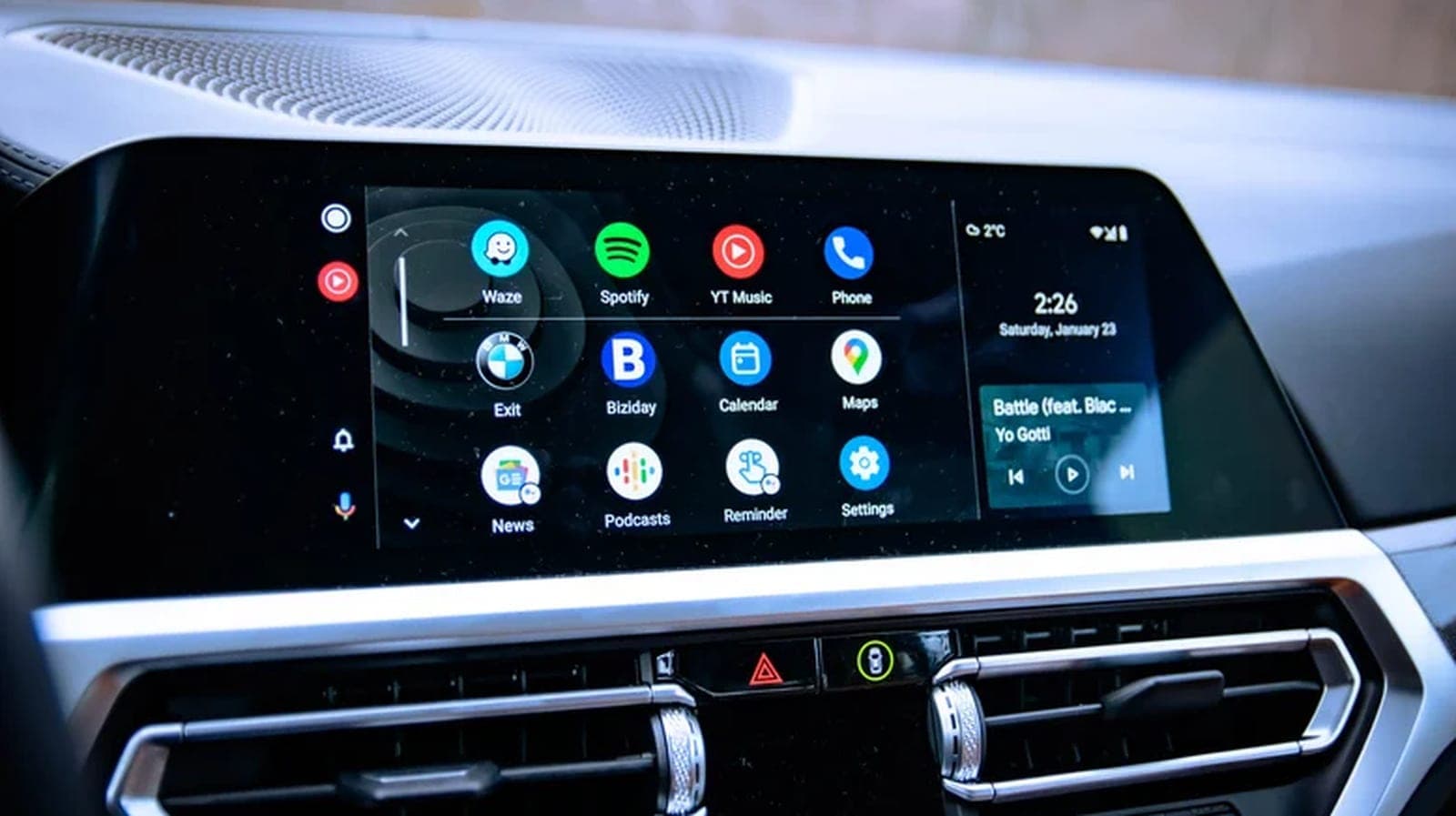
Si te subiste al coche y una app que usabas a diario para navegar, poner música o mandar mensajes ya no aparece en la pantalla de Android Auto, no te preocupes: no se borró ni se dañó tu equipo. Es un comportamiento normal de la plataforma y tiene solución en menos de un minuto. Aquí te explicamos por qué pasa y cómo encontrar (u ocultar) cualquier app en Android Auto.
¿Por qué desaparecen las apps de Android Auto?
Android Auto no muestra automáticamente todas las apps compatibles que tienes instaladas en tu celular. Google decide mostrar solo las que usas con más frecuencia para que el tablero no se sature, y cada vez que instalas o actualizas una app, el sistema puede reacomodar el orden o simplemente sacarla de la vista principal. Las causas más comunes son:
- Actualizaste la app y Android Auto no volvió a detectarla automáticamente.
- La app quedó oculta porque tú (o alguien más que usa el coche) la desactivó desde el menú.
- Cambiaste de celular o restauraste de fábrica y la configuración de apps no se sincronizó.
- Tienes demasiadas apps instaladas y Android Auto solo muestra un grupo limitado por defecto.
Cómo encontrar una app oculta en Android Auto
El proceso es el mismo si usas Android Auto con cable o inalámbrico:
- Con el coche encendido y el celular conectado, entra a la app Android Auto en tu celular (o desde la pantalla del coche, según el modelo).
- Toca el ícono de apps (la cuadrícula de puntos) en la parte inferior o lateral de la pantalla.
- Busca la opción "Todas las apps" o el ícono de + al final de la lista de apps visibles.
- Selecciona la app que no encontrabas para que vuelva a aparecer en el menú principal.
Si no la ves ni siquiera en "Todas las apps", el problema no es de configuración: la app dejó de ser compatible con Android Auto (algunas actualizaciones le quitan el soporte) o necesitas actualizarla desde Google Play.
Cómo ocultar una app que no quieres ver en el tablero
Si al revés lo que quieres es limpiar tu pantalla de Android Auto porque tienes apps que no usas manejando:
- Abre la app Android Auto en tu celular y ve a Configuración.
- Entra a "Personalizar pantalla de inicio" o "Apps", según la versión.
- Desmarca las apps que no quieres ver.
- Los cambios se aplican la próxima vez que conectes el celular al coche.
Ocultar una app no la desinstala ni afecta sus notificaciones fuera del coche; solo la quita del tablero mientras manejas, lo cual además es buena práctica de seguridad vial.
¿Sigue sin aparecer? Revisa esto antes de pensar que es falla de hardware
Si ya buscaste en "Todas las apps" y no aparece, revisa:
- Que la app tenga permisos de ubicación y notificaciones activados en el celular.
- Que Android Auto esté actualizado desde Google Play.
- Que tu cable USB sea de datos y no solo de carga (muchos cables genéricos solo cargan, no transmiten señal, y ahí es donde la gente cree que "se descompuso" el puerto del coche cuando en realidad es el cable).
Lo que esto significa si usas tu celular para trabajar en Culiacán o en cualquier ciudad de Sinaloa
Para choferes de apps, repartidores, personal de ventas en ruta o negocios con flotilla propia, Android Auto dejó de ser un lujo: es la herramienta de navegación y comunicación del día a día. Que una app de rutas o de mensajería "desaparezca" del tablero justo quince minutos antes de una entrega es un dolor de cabeza real, y la mayoría de las veces la causa no es el coche ni la app, sino un cable USB de mala calidad o un puerto de carga con contactos sucios o dañados por el uso constante.
Si notas que la conexión se corta seguido, que el celular tarda en cargar en el coche o que Android Auto se desconecta solo, antes de cambiar de celular vale la pena revisar el puerto de carga: en ECAPRO hacemos diagnóstico y reparación de puertos USB-C y Lightning con garantía, y muchas veces el arreglo cuesta una fracción de lo que costaría un celular nuevo. También es buen momento para revisar si tu batería ya cumplió su vida útil, porque el uso constante de GPS y pantalla conectados a Android Auto es de los que más la desgastan.
Conclusión
Que una app desaparezca de Android Auto no es un error grave ni una señal de que tu celular falló: casi siempre basta con un par de toques en el menú de apps para volver a mostrarla, u ocultarla si prefieres un tablero más limpio. Y si el problema persiste, antes de cambiar de equipo revisa el cable y el puerto de carga, que suelen ser los verdaderos culpables.
Vía Engadget
¿Y si mejor lo dejamos rápido de una vez?
Si tu equipo sigue lento después de liberar espacio, casi siempre es el disco. Lo revisamos, te decimos qué le pasa y, si conviene, le ponemos un disco de estado sólido: es el cambio que más se siente.
ECAPRO · Culiacán y envíos a todo México · Diagnóstico sin costo
Preguntas frecuentes
¿Por qué desapareció una app de la pantalla de Android Auto?
Android Auto no muestra todas tus apps compatibles a la vez; puede reacomodarlas u ocultarlas al actualizar o instalar nuevas apps. No significa que se haya borrado ni que el celular tenga una falla.
¿Cómo agrego una app que no aparece en Android Auto?
Entra a la app Android Auto en tu celular, toca el ícono de apps y busca "Todas las apps" o el signo +. Ahí seleccionas la app y vuelve a aparecer en el menú principal.
¿Cómo oculto apps que no uso en Android Auto?
Desde la app Android Auto ve a Configuración > Personalizar pantalla de inicio (o Apps) y desmarca las que no quieres ver. Se ocultan del tablero pero no se desinstalan.
¿Necesito actualizar mi celular para que Android Auto detecte las apps?
No siempre, pero si una app no aparece ni en "Todas las apps", conviene actualizar tanto Android Auto como la app desde Google Play antes de descartar otra causa.
¿El problema de apps que desaparecen es distinto entre Android Auto con cable e inalámbrico?
El proceso para mostrar u ocultar apps es igual en ambas versiones. Con cable, además, conviene revisar que el USB sea de datos, ya que muchos cables genéricos solo cargan y eso puede simular fallas de conexión.