
Ajustes de privacidad en tu MacBook que debes cambiar ya
Tu MacBook trae buenas herramientas de privacidad, pero varias vienen apagadas. Te decimos qué ajustes cambiar para proteger tus datos y los de tu negocio.
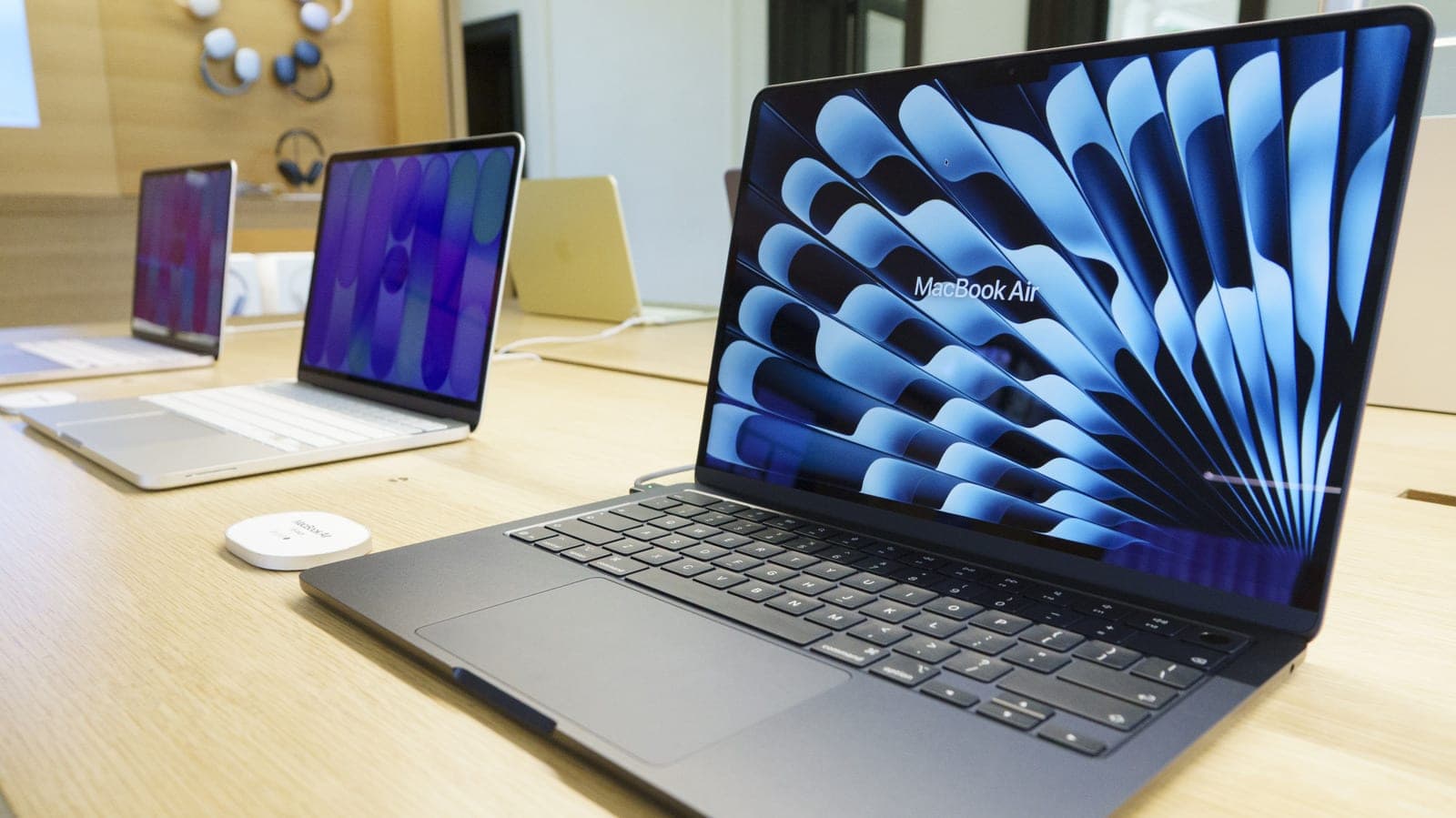
Tu MacBook ya trae herramientas de privacidad bastante completas, pero muchas vienen apagadas o con valores que no te protegen al máximo. Con unos 15 minutos en Configuración del Sistema puedes cifrar tu disco, controlar qué apps te escuchan o te ven y reducir el rastreo cuando navegas. Aquí te explicamos qué mover y por qué.
¿Por qué revisar la privacidad de tu Mac si macOS ya es seguro?
macOS tiene una buena base de seguridad, pero la configuración de fábrica busca que todo sea cómodo, no que sea lo más privado posible. Algunas apps piden permisos que luego olvidas, el cifrado del disco puede quedar apagado si te saltaste ese paso al configurar el equipo, y Safari comparte más datos de los que crees si no lo ajustas.
En el taller de ECAPRO lo vemos seguido: llegan MacBooks a diagnóstico con decenas de apps que tienen acceso al micrófono, a la cámara o a la grabación de pantalla, y sus dueños no lo sabían.
Ajustes básicos que debes activar hoy
Entra a Configuración del Sistema > Privacidad y seguridad y revisa esto:
- FileVault (cifrado del disco): si te roban la Mac, nadie puede leer tus archivos sin tu contraseña. Es el ajuste más importante de la lista.
- Firewall: está en Red > Firewall. Actívalo, sobre todo si te conectas a redes públicas en cafeterías, aeropuertos o coworkings.
- Pedir contraseña de inmediato: en Pantalla de bloqueo, configura que te pida la contraseña en cuanto se active el protector de pantalla o se suspenda el equipo.
- Encontrar mi Mac: actívalo desde tu Apple ID en iCloud. Te deja localizar, bloquear o borrar el equipo a distancia.
Controla qué apps acceden a tu cámara, micrófono y pantalla
Dentro de Privacidad y seguridad hay una lista de permisos. Revisa uno por uno:
- Cámara y Micrófono: deja solo las apps de videollamadas que de verdad usas.
- Grabación de pantalla y audio del sistema: aquí suelen quedarse apps de soporte remoto que instalaste una sola vez. Quítales el permiso.
- Acceso total al disco: es el permiso más delicado. Solo lo deben tener tu antivirus o tu herramienta de respaldo.
- Servicios de localización: desactívalo en las apps que no lo necesitan y revisa los Servicios del sistema al final de la lista.
Un truco útil: cuando una app usa el micrófono o la cámara, aparece un punto de color en la barra de menús. Si lo ves y no sabes por qué, investiga.
Reduce el rastreo al navegar y con los anuncios
- Safari: en Ajustes > Privacidad, activa la prevención de rastreo entre sitios y la protección avanzada contra rastreo y huellas digitales en todas las navegaciones, no solo en las privadas.
- Retransmisión privada de iCloud: si pagas iCloud+, oculta tu IP y tu actividad en Safari.
- Ocultar mi correo: genera correos aleatorios para registrarte en tiendas o newsletters sin dar tu correo real.
- Anuncios de Apple: en Privacidad y seguridad > Publicidad de Apple, apaga los anuncios personalizados.
- Análisis y mejoras: desactiva el envío de datos de uso a Apple y a desarrolladores si prefieres no compartirlos.
Protección extra para perfiles de alto riesgo
Si manejas información sensible, como contabilidad, expedientes legales o datos de clientes, considera dos opciones más:
- Protección avanzada de datos para iCloud: cifra de extremo a extremo casi todo lo que guardas en iCloud, incluidos los respaldos. Ojo: si pierdes tus llaves de recuperación, Apple no puede ayudarte a recuperar tu información.
- Modo de aislamiento (Lockdown Mode): limita funciones del sistema para bloquear ataques muy dirigidos. Es extremo y está pensado para periodistas, activistas o directivos, no para el uso diario.
Qué significa esto para profesionales y negocios en México
Desde 2025 México tiene una nueva Ley Federal de Protección de Datos Personales en Posesión de los Particulares. Si tu despacho, consultorio o negocio guarda datos de clientes en una laptop, tienes la obligación de protegerlos con medidas de seguridad razonables. Una MacBook sin FileVault y con la sesión abierta en un escritorio compartido es justo el tipo de descuido que puede salir caro si se pierde el equipo.
En Culiacán y en general en Sinaloa, el robo de laptops dentro de autos, en estacionamientos o en traslados sigue siendo algo común. El equipo se puede reponer, la información no siempre. Con FileVault, Encontrar mi Mac y un respaldo en Time Machine o en la nube, un robo pasa de ser una crisis a una molestia. Todos estos ajustes son gratis, así que no hay pretexto para no activarlos.
Si vas a renovar tu equipo, cualquier Mac con chip Apple Silicon trae cifrado por hardware, y activar FileVault prácticamente no afecta el rendimiento. Puedes revisar opciones en nuestra sección de laptops, con garantía, envío a todo México y factura CFDI. Y si ya tienes una MacBook y no sabes si está bien configurada, en nuestro servicio técnico te ayudamos a revisarla.
Conclusión
La privacidad en tu Mac no se cuida sola: hay que configurarla. Activa FileVault, el firewall y Encontrar mi Mac, limpia los permisos de las apps y ajusta Safari. Son 15 minutos que protegen tu información, la de tus clientes y tu tranquilidad.
Vía Engadget
¿Crees que tu equipo ya está infectado?
Si ves ventanas raras, todo va lento o el navegador se abre solo, no lo dejes pasar. Lo revisamos, lo limpiamos y te lo entregamos protegido.
ECAPRO · Culiacán y envíos a todo México · Diagnóstico sin costo
Preguntas frecuentes
¿Cómo activo FileVault en mi MacBook?
Ve a Configuración del Sistema > Privacidad y seguridad, baja hasta FileVault y haz clic en Activar. Guarda bien tu clave de recuperación, porque sin ella no podrás acceder a tus datos si olvidas la contraseña.
¿Activar FileVault hace más lenta mi Mac?
En las Mac con chip Apple Silicon o chip T2, el cifrado es por hardware y casi no afecta el rendimiento. La primera vez puede tardar un rato en cifrar el disco, pero puedes seguir usando el equipo mientras tanto.
¿Cómo sé qué apps usan el micrófono o la cámara de mi Mac?
En Configuración del Sistema > Privacidad y seguridad, entra a Cámara y a Micrófono para ver la lista de apps con permiso. Además, cuando alguna los está usando, aparece un indicador de color en la barra de menús.
¿Qué hago si me roban mi MacBook en México?
Entra a icloud.com/find o usa la app Encontrar desde otro dispositivo para marcarla como perdida, bloquearla o borrarla a distancia. Levanta tu denuncia ante la fiscalía con el número de serie y, si tenías FileVault activo, tus archivos seguirán cifrados.
¿Necesito antivirus en mi Mac si ya configuré la privacidad?
macOS trae protecciones integradas como Gatekeeper y XProtect, que bastan para la mayoría de los usuarios. Si manejas datos de clientes o trabajas en un negocio, una solución de seguridad adicional y respaldos frecuentes sí son buena idea.