
¿Por qué algunos puertos USB son naranjas? Te lo explicamos
Un puerto USB naranja suele dar carga siempre activa: entrega energía aunque tu equipo esté apagado. Te explicamos colores, símbolos y cómo identificarlos.
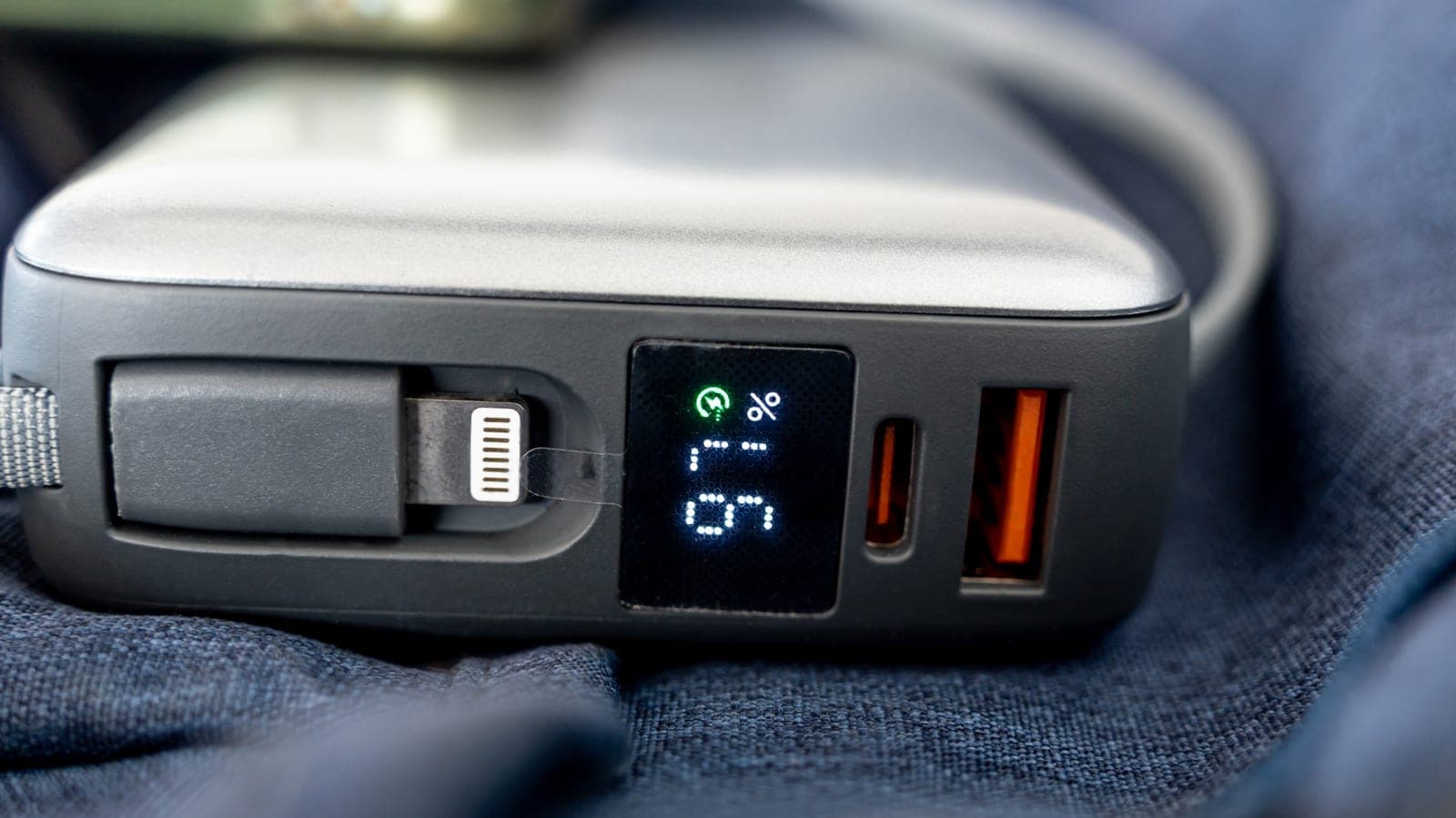
Si tu laptop o tu PC tiene un puerto USB naranja (o amarillo, o rojo), lo más probable es que sea un puerto de carga siempre activa. Sigue dando energía aunque el equipo esté apagado, suspendido o en hibernación. El problema es que los colores USB no están estandarizados al 100 %: cada fabricante los usa a su manera, así que conviene saber leer también los símbolos y revisar el manual de tu equipo.
¿Qué significa un puerto USB naranja?
En la mayoría de laptops y tarjetas madre, el naranja (igual que el amarillo y a veces el rojo) indica una función de carga en reposo. Cada marca le pone su propio nombre: Sleep and Charge, USB Charger, PowerShare, Always On USB y otros parecidos. En la práctica:
- Puedes cargar tu celular, audífonos o reloj con la laptop cerrada.
- Algunos de estos puertos entregan más corriente que un USB normal, así que cargan un poco más rápido.
- Por lo general son puertos USB-A. En USB-C la carga se identifica con símbolos, no con colores.
Ojo: en algunos equipos esta función viene desactivada de fábrica y se activa desde el BIOS/UEFI o desde la utilidad del fabricante (Lenovo Vantage, MyASUS, Dell Power Manager, etc.).
¿Qué indican los demás colores USB?
Esta es la convención más común, aunque no es una regla obligatoria:
- Blanco: USB 1.x, equipos muy antiguos.
- Negro: USB 2.0, hasta 480 Mbps. Suficiente para teclado, mouse o impresora.
- Azul: USB 3.0 / USB 3.2 Gen 1, hasta 5 Gbps. Es el más común para memorias y discos externos.
- Verde azulado (teal): algunas marcas lo usan para USB 3.1 Gen 1 o para puertos de 10 Gbps.
- Rojo: suele indicar USB 3.2 Gen 2 (10 Gbps) o carga siempre activa, según el fabricante.
- Amarillo / naranja: carga siempre activa o puerto de alta corriente.
Como ves, el rojo y el teal pueden significar cosas distintas según la marca. Por eso el color sirve como pista, no como garantía.
¿Y los símbolos junto al puerto?
Los íconos impresos suelen ser más confiables que el color:
- Tridente USB solo: USB 2.0 o básico.
- SS: SuperSpeed, 5 Gbps.
- SS 10 o SS 20: 10 o 20 Gbps.
- Batería o rayo junto al tridente: puerto con carga, incluso con el equipo apagado.
- Rayo con flecha (Thunderbolt): puerto Thunderbolt 3, 4 o 5, compatible con docks, monitores y almacenamiento de alta velocidad.
- D con forma de pantalla (DisplayPort): el USB-C también saca video.
Si tu puerto no tiene ni color ni símbolo, la respuesta segura está en la ficha técnica del modelo, en la página del fabricante.
¿Por qué esto importa si trabajas o tienes un negocio?
En el taller vemos seguido este caso: alguien conecta su disco externo de respaldo al puerto negro (USB 2.0) y un respaldo que debería tardar 15 minutos se lleva más de una hora. Si haces respaldos diarios, editas video o mueves archivos pesados de clientes, usar el puerto correcto te ahorra horas cada semana sin gastar un peso.
Para oficinas y negocios en Culiacán y el resto de Sinaloa hay otro punto importante: con el calor, muchas personas dejan la laptop cerrada sobre el escritorio cargando el celular por el puerto naranja toda la noche. Funciona, pero si tu equipo trabaja con batería, esta función la va descargando poco a poco. Si llegas en la mañana y la laptop tiene poca carga, desactiva la carga en reposo o deja el equipo conectado a la corriente. Y ya que andamos en temporada de apagones y variaciones de voltaje, un regulador o un no-break protege tanto el equipo como lo que tengas conectado.
¿Conviene comprar un hub o un dock?
Si tu laptop tiene pocos puertos, o todos son USB-C, un hub o una docking station resuelve el problema. Antes de comprar, revisa esto:
- Velocidad real: que diga 5 Gbps o 10 Gbps, no solo USB 3.0 en la caja.
- Power Delivery (PD): que deje pasar la carga de tu laptop, idealmente de 65 W o más.
- Video: si quieres conectar monitor, confirma HDMI 4K a 60 Hz o DisplayPort.
- Garantía en México y factura CFDI, sobre todo si es para tu empresa y lo vas a deducir.
En México, un hub USB-C básico ronda entre $300 y $800 MXN, y un dock con PD y salida de video de buena marca puede ir de $1,200 a $4,000 MXN o más si es Thunderbolt. Puedes revisar opciones en nuestra sección de accesorios. Si estás por cambiar de equipo, fíjate desde el principio en cuántos puertos rápidos y con carga trae la laptop que te interesa.
¿Cómo saber qué puertos tiene mi equipo?
- Revisa el color y el símbolo de cada puerto.
- Busca la ficha técnica con el modelo exacto (viene en la etiqueta de abajo de la laptop o en la caja).
- En Windows, abre el Administrador de dispositivos > Controladoras de bus serie universal para ver qué controladoras tiene tu equipo.
- Haz la prueba: copia un archivo grande a una memoria USB 3.0 en cada puerto y compara los tiempos.
Si un puerto dejó de cargar, se mueve, está flojo o no reconoce dispositivos, no lo fuerces. Muchas veces es suciedad o un pin doblado, y en el servicio técnico se resuelve antes de que dañe la tarjeta madre.
Conclusión
El puerto naranja casi siempre significa carga aunque el equipo esté apagado, pero los colores USB son solo una guía y cada fabricante los usa a su manera. Fíjate en los símbolos, revisa la ficha técnica y conecta cada cosa donde rinde más: respaldos en el puerto rápido y el celular en el naranja.
Vía Engadget
¿Tu equipo tiene justo ese problema?
La revisión básica es gratis (temperaturas, voltajes y drivers) y te confirmamos el valor de la reparación antes de tocar nada. Si vives en Culiacán, lo recogemos nosotros.
ECAPRO · Culiacán y envíos a todo México · Diagnóstico sin costo
Preguntas frecuentes
¿Para qué sirve el puerto USB naranja de mi laptop?
Normalmente es un puerto de carga siempre activa: sigue dando energía para cargar tu celular u otros dispositivos aunque la laptop esté apagada o suspendida. En algunos modelos hay que activar esta función en el BIOS o en la app del fabricante.
¿Qué diferencia hay entre un puerto USB azul y uno negro?
El azul suele ser USB 3.0 (USB 3.2 Gen 1) y llega hasta 5 Gbps. El negro casi siempre es USB 2.0, de 480 Mbps, unas 10 veces más lento. Para discos externos y memorias usa el azul.
¿Los colores de los puertos USB son un estándar oficial?
No del todo. Hay convenciones comunes, pero cada fabricante los aplica a su manera, sobre todo el rojo, el teal y el amarillo. Los símbolos como SS, SS10 o el rayo de Thunderbolt y la ficha técnica son más confiables.
¿El puerto USB de carga siempre activa descarga la batería de mi laptop?
Sí. Si la laptop no está conectada a la corriente, cargar dispositivos con el equipo apagado consume batería. Puedes desactivar la función o limitarla para que solo trabaje cuando el equipo está enchufado.
¿Qué significa el símbolo SS en un puerto USB?
SS quiere decir SuperSpeed e indica un puerto USB 3.x de al menos 5 Gbps. Si dice SS10 o SS20, la velocidad es de 10 o 20 Gbps.