
¿Por qué suenan los ventiladores de tu laptop sin usarla?
Si los ventiladores de tu laptop se aceleran sin que hagas nada, casi siempre hay procesos ocultos, polvo o pasta térmica seca. Te decimos cómo revisarlo.
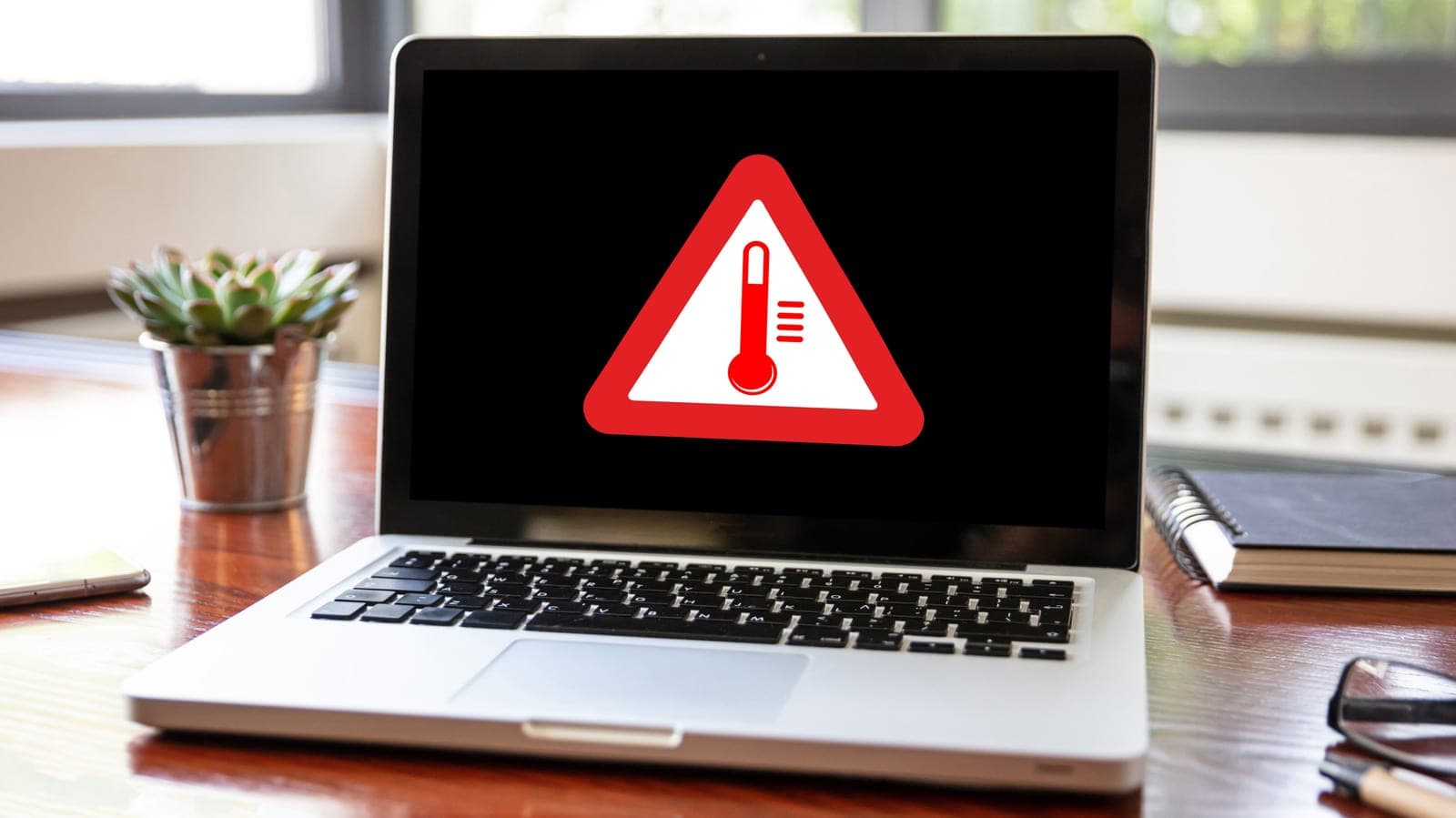
Si los ventiladores de tu laptop se aceleran aunque solo tengas el escritorio abierto, casi nunca es casualidad: algo está generando calor (un proceso en segundo plano) o algo impide sacarlo (polvo, pasta térmica seca, mala ventilación). La buena noticia es que en la mayoría de los casos puedes encontrar la causa tú mismo en unos minutos, y solo algunos escenarios requieren abrir el equipo.
¿Es normal que los ventiladores se enciendan solos?
Sí, hasta cierto punto. El ventilador existe para evitar que el procesador y la tarjeta gráfica se sobrecalienten, así que es normal que se acelere por momentos, incluso cuando tú no estás haciendo nada visible. Lo que no es normal es:
- Que suene fuerte de forma constante durante más de 10-15 minutos en reposo.
- Que el equipo se sienta muy caliente al tacto sin tener programas pesados abiertos.
- Que el ruido venga acompañado de lentitud, apagones repentinos o zumbidos y rechinidos.
Si te identificas con alguno de estos puntos, vale la pena investigar.
¿Qué procesos hacen trabajar a tu laptop aunque no la uses?
Que tú no estés haciendo nada no significa que tu laptop esté descansando. Los sospechosos más comunes son:
- Actualizaciones del sistema: Windows Update y macOS descargan e instalan parches en segundo plano.
- Indexado de archivos y antivirus: los escaneos programados y el indexado de búsqueda pueden ocupar el procesador un buen rato.
- El navegador: decenas de pestañas, extensiones o una página con video o anuncios pesados consumen más de lo que parece.
- Sincronización en la nube: OneDrive, Google Drive o iCloud subiendo carpetas grandes.
- Programas que arrancan con el sistema: launchers de juegos, apps de videollamadas, utilerías del fabricante.
- Malware: un minero de criptomonedas oculto mantiene el procesador al 100 % sin que lo notes.
¿Cómo saber qué está calentando tu equipo?
Antes de pensar en una reparación, haz este diagnóstico rápido:
- Abre el Administrador de tareas (Ctrl + Shift + Esc en Windows) o el Monitor de actividad en Mac, y ordena por uso de CPU. Si un proceso está arriba del 20-30 % de forma sostenida en reposo, ahí está tu respuesta.
- Revisa las temperaturas con una herramienta gratuita como HWMonitor o Core Temp. En reposo, lo habitual es estar entre 40 y 60 °C; si pasas de 75-80 °C sin hacer nada, hay un problema de enfriamiento.
- Reinicia y observa. Si el ruido desaparece y vuelve a los pocos días, suele ser software. Si regresa de inmediato, apunta a hardware.
- Revisa el plan de energía. El modo de máximo rendimiento mantiene el procesador más activo; el modo equilibrado suele bajar el ruido.
- Pasa un escaneo completo de antivirus si ves procesos con nombres raros o un uso alto que no puedes explicar.
¿Y si el problema es físico? Polvo, pasta térmica y ventilación
Si el uso de CPU es bajo pero la temperatura es alta, el calor no está saliendo. Las causas típicas que vemos en taller:
- Polvo y pelusa tapando el disipador y las rejillas. Es la causa número uno en equipos con más de un año de uso.
- Pasta térmica reseca. Con el tiempo pierde sus propiedades y deja de transferir bien el calor; suele notarse después de 2 a 4 años.
- Rejillas bloqueadas. Usar la laptop sobre la cama, un cojín o las piernas tapa la entrada de aire.
- Ventilador desgastado. Si escuchas rechinidos, vibración o un zumbido irregular, el balero ya está fallando y conviene cambiarlo antes de que se detenga.
Un consejo: no sopletees el ventilador con aire comprimido sin detener las aspas, porque puedes dañarlo. Y si tu equipo sigue en garantía, no lo abras por tu cuenta; en muchos casos eso la invalida.
Lo que cambia si vives en Culiacán o en zonas calurosas
Aquí hay un factor que las guías escritas en otros países no consideran: el clima. En Culiacán y buena parte de Sinaloa, los veranos rebasan fácilmente los 40 °C, y un sistema de enfriamiento solo puede bajar la temperatura del equipo en relación con la del ambiente. Una laptop que en un cuarto a 22 °C trabaja en silencio, en una oficina sin clima a 35 °C tendrá los ventiladores acelerados casi todo el día, sin que exista una falla. A eso súmale el polvo fino de la región, que satura los disipadores más rápido que en ciudades húmedas o templadas.
Por eso, mientras la recomendación general es dar mantenimiento preventivo cada 12 a 18 meses, en nuestra zona lo razonable es cada 8 a 12 meses, y cada 6 si el equipo trabaja en bodegas, talleres, obra o negocios a pie de calle. Como referencia, una limpieza interna con cambio de pasta térmica en México suele costar entre $400 y $900 MXN según el modelo (las laptops gaming y las ultradelgadas son más laboriosas), y una base enfriadora decente va de $300 a $700 MXN. Son rangos aproximados, pero dan una idea: es mucho más barato que reemplazar una tarjeta madre dañada por calor.
Para un negocio, el cálculo es todavía más claro. Una laptop que se sobrecalienta reduce su velocidad para protegerse (lo que se conoce como thermal throttling), así que tu punto de venta, tu sistema de facturación o tus hojas de cálculo se vuelven lentos justo en las horas de más calor y más trabajo. Si tienes varios equipos, programar el mantenimiento antes de la temporada de calor (abril-mayo) te evita tiempos muertos en pleno verano.
¿Reparar o cambiar de laptop?
En la gran mayoría de los casos, reparar. El ruido de ventiladores casi siempre se resuelve con limpieza, pasta térmica nueva o un ventilador de reemplazo, y no justifica comprar otro equipo. Considera cambiarla solo si:
- El equipo tiene más de 6-7 años y el procesador ya se queda corto para lo que haces, por lo que siempre va al límite.
- El costo de la reparación se acerca a la mitad de lo que vale un equipo equivalente.
- Hay daño por calor en la tarjeta madre o la batería está inflada.
Si ese es tu caso, al elegir entre las laptops actuales fíjate en el diseño térmico además del procesador: los equipos con chips de bajo consumo trabajan más frescos y silenciosos, algo que en nuestro clima se agradece todos los días. Y si compras para empresa, pide tu factura CFDI y revisa los términos de garantía desde el inicio.
En resumen
Un ventilador ruidoso no es el problema, es el aviso. Primero revisa qué proceso está ocupando el procesador; si el software está en orden, toca limpieza y pasta térmica. Atenderlo a tiempo cuesta unos cuantos cientos de pesos; ignorarlo puede costarte el equipo.
Vía Engadget
¿Crees que tu equipo ya está infectado?
Si ves ventanas raras, todo va lento o el navegador se abre solo, no lo dejes pasar. Lo revisamos, lo limpiamos y te lo entregamos protegido.
ECAPRO · Culiacán y envíos a todo México · Diagnóstico sin costo
Preguntas frecuentes
¿Por qué el ventilador de mi laptop suena mucho si no estoy haciendo nada?
Normalmente porque hay procesos en segundo plano usando el procesador (actualizaciones, antivirus, navegador, sincronización en la nube) o porque el calor no sale bien por polvo o pasta térmica reseca. Revisa el Administrador de tareas para ver qué consume CPU.
¿Es malo que el ventilador de la laptop esté siempre encendido?
Que gire no es malo, es su función. Pero si suena fuerte todo el tiempo en reposo, indica exceso de carga o mal enfriamiento, y el calor sostenido acorta la vida de la batería y de los componentes.
¿Cada cuánto se le debe dar mantenimiento a una laptop?
En general cada 12 a 18 meses. En zonas calurosas y con polvo como Culiacán conviene hacerlo cada 8 a 12 meses, o cada 6 si el equipo trabaja en ambientes sucios.
¿Cuánto cuesta limpiar una laptop y cambiarle la pasta térmica en México?
Como referencia aproximada, entre $400 y $900 MXN según el modelo. Las laptops gaming y las ultradelgadas suelen costar más porque son más laboriosas de desarmar.
¿Qué temperatura es normal en una laptop en reposo?
Entre 40 y 60 °C es lo habitual, aunque en ambientes muy calurosos puede subir un poco. Si pasa de 75-80 °C sin programas pesados abiertos, hay un problema de enfriamiento que conviene revisar.