
¿Por qué tu cable Ethernet va más lento que tu Wi-Fi?
Si tu cable Ethernet va más lento que el Wi-Fi, casi siempre la causa es un cable dañado, un puerto limitado a 100 Mbps, un adaptador USB o un driver. Así lo revisas.
¿Por qué tu cable Ethernet va más lento que tu Wi-Fi?
Se supone que conectarte por cable siempre es más rápido y estable que el Wi-Fi, pero no siempre pasa. Cuando el cable va más lento, casi nunca es culpa de tu proveedor. Lo normal es que algo en la conexión física o en la configuración esté limitando la velocidad: un cable viejo o dañado, un puerto que solo da 100 Mbps, un adaptador USB que no alcanza o un driver mal configurado. La buena noticia es que casi todo se arregla rápido y sin gastar mucho.
¿Es normal que el Wi-Fi le gane al cable?
Hoy puede pasar, aunque todo esté funcionando bien. Los routers con Wi-Fi 6, 6E y Wi-Fi 7 pueden pasar de 1 Gbps en condiciones ideales, y en México ya hay planes de fibra de 1 Gbps o más con Telmex, Totalplay e izzi. Si tu laptop o tu PC tiene un puerto Ethernet de 1 Gbps (Gigabit), ese es su techo. Así que con un plan rápido y un router moderno, el Wi-Fi a corta distancia puede superar al cable.
Aun así, el cable sigue ganando en latencia y estabilidad, y eso importa para videollamadas, juegos en línea o subir archivos pesados al trabajo. Si el cable te da menos de lo que pagas por un margen grande, algo está mal.
Las causas más comunes (de la más fácil a la más rara)
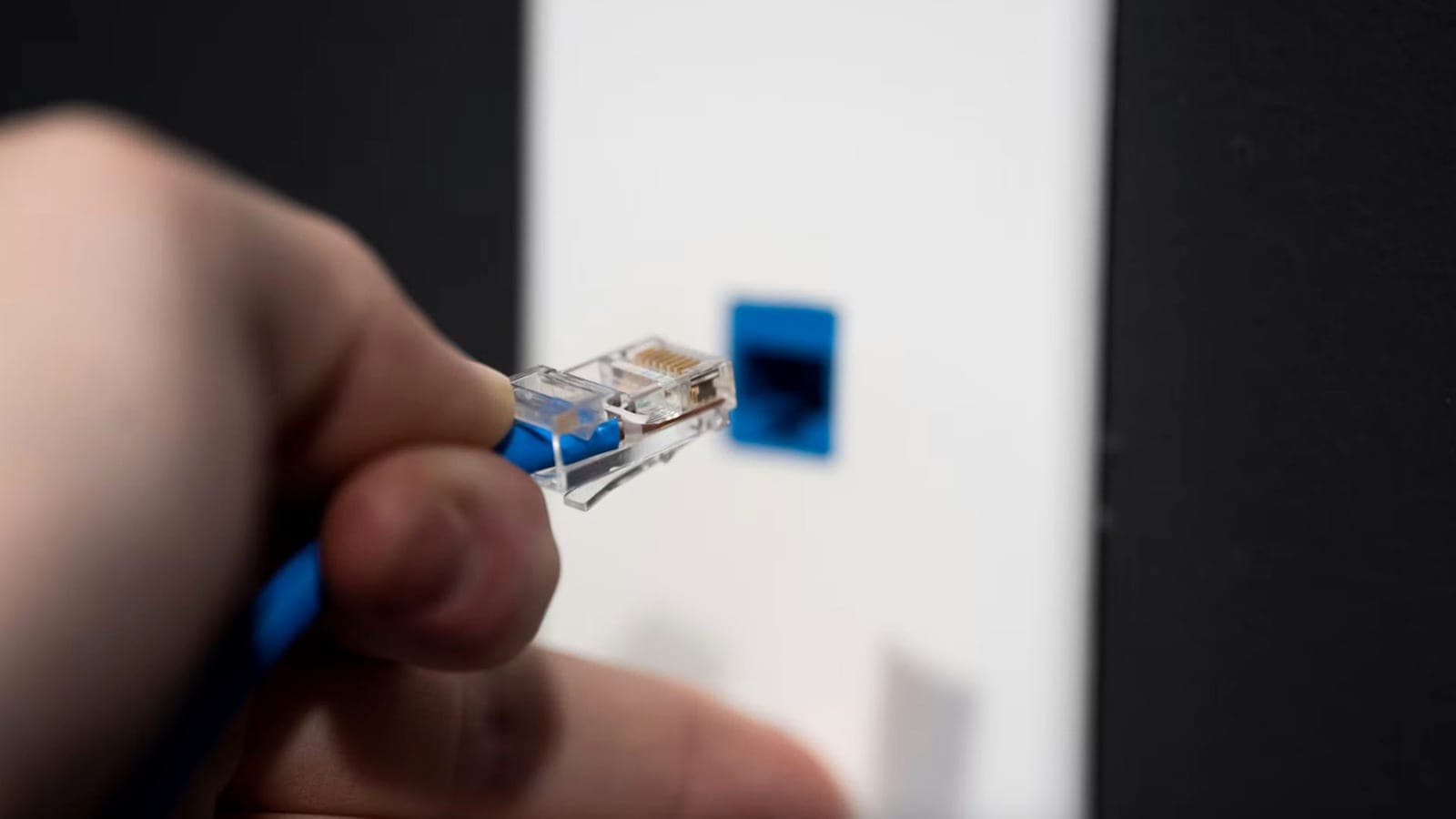
- Cable de categoría vieja o pirata: un cable Cat5 normal, o uno barato de aluminio con baño de cobre (CCA), puede bajar la conexión a 100 Mbps. Busca que diga Cat5e, Cat6 o Cat6a impreso en la funda y que sea de cobre puro.
- Cable o conector dañado: si el cable está doblado de más, aplastado bajo un mueble, mordido por una mascota o tiene la pestaña del conector RJ45 rota, puede negociar a menor velocidad o desconectarse a ratos. Basta con que falle uno de los 8 hilos para que el gigabit se caiga a 100 Mbps.
- Puerto del router o switch limitado: algunos módems que dan los proveedores y switches baratos tienen puertos Fast Ethernet (10/100). Revisa las especificaciones o prueba otro puerto.
- Adaptador USB a Ethernet lento: los adaptadores USB 2.0 no pasan de unos 300 Mbps en la práctica. Si tu laptop no tiene puerto RJ45, necesitas un adaptador USB 3.0 o USB-C.
- Drivers desactualizados o ahorro de energía: funciones como Energy Efficient Ethernet o Green Ethernet en Windows a veces reducen la velocidad. Un driver viejo también puede causar negociaciones raras.
- Software de por medio: VPN corporativa, antivirus con firewall agresivo, programas que limitan el ancho de banda o malware pueden frenar solo la interfaz de cable.
¿Cómo revisas qué está fallando?
Sigue estos pasos en orden y te ahorras horas de prueba y error:
- Revisa la velocidad de enlace. En Windows ve a Configuración > Red e Internet > Ethernet y busca "Velocidad de vínculo". Si dice 100 Mbps en lugar de 1000, el problema es físico: el cable, el puerto o el adaptador.
- Cambia el cable. Es la prueba más barata. Usa un Cat6 de buena calidad y corto.
- Prueba otro puerto del router y, si puedes, otro equipo con el mismo cable.
- Actualiza el driver de la tarjeta de red desde la página del fabricante (Intel, Realtek, Killer), no solo desde Windows Update.
- Desactiva temporalmente VPN y ahorro de energía en las propiedades avanzadas del adaptador.
- Haz el speedtest con el cable conectado directo al módem, sin switches de por medio, para descartar equipos intermedios.
Lo que vemos en el taller: el contexto en Culiacán y Sinaloa
En el servicio técnico de ECAPRO vemos este problema muy seguido en oficinas, despachos contables y negocios de Culiacán. Casi siempre es la misma historia: la instalación de red se hizo hace años con cable Cat5 o CCA, pasa por canaletas con mucho calor y nadie la volvió a revisar. El calor y la humedad de Sinaloa desgastan más rápido las fundas y oxidan los conectores, sobre todo en cables que pasan por azoteas, patios o bodegas sin clima. Un conector RJ45 con sulfato verde es muy común en la costa.
Para un negocio, la diferencia se nota en lo diario: el sistema de facturación CFDI tarda en timbrar, las cámaras IP se traban, el respaldo a la nube nunca termina o la videollamada con el cliente se congela. Cambiar un tramo de cable Cat6 o un switch gigabit cuesta poco comparado con las horas que se pierden. Como referencia, un cable Cat6 de cobre de varios metros cuesta unos cientos de pesos, y un switch gigabit de 5 u 8 puertos va de los $400 a los $1,000 MXN aprox. Por eso conviene revisarlo ya y no esperar.
Si trabajas desde una laptop ultradelgada sin puerto Ethernet, un buen adaptador USB-C o un docking station con puerto gigabit (o hasta 2.5 GbE) te da la estabilidad del cable sin perder portabilidad. Puedes ver opciones en nuestra sección de accesorios. Si tu plan ya es de 1 Gbps o más y tu PC de escritorio solo tiene un puerto gigabit, puedes pensar en una tarjeta de red de 2.5 GbE, que encuentras en componentes.
¿Cuándo conviene llevarlo a servicio técnico?
Si ya cambiaste el cable, probaste otro puerto y actualizaste drivers, y la velocidad de enlace sigue baja, puede que el puerto Ethernet del equipo esté dañado. Esto pasa con picos de voltaje, en tormentas o con apagones, que en temporada de lluvias en Sinaloa no son raros. También puede ser una falla del router. En esos casos lo mejor es un diagnóstico profesional: revisamos el puerto, la tarjeta de red y, si hace falta, el cableado de tu oficina, con garantía en la reparación.
Conclusión
Que tu Wi-Fi le gane al cable no significa que el Ethernet ya no sirva. Significa que algo en la cadena se quedó atrás. Revisa primero la velocidad de enlace: si ves 100 Mbps, cambia el cable y después revisa el puerto y el adaptador. Un cable de 200 pesos puede ser lo único que separa tu red de la velocidad que ya estás pagando.
Vía Engadget
¿Sigue sin llegarte la señal a todo el lugar?
A veces no es el router: es dónde está, cómo está configurado o que hace falta un punto extra. Lo configuramos contigo por control remoto, sin que salgas de tu casa.
ECAPRO · Culiacán y envíos a todo México · Diagnóstico sin costo
Preguntas frecuentes
¿Por qué mi conexión por cable es más lenta que el Wi-Fi?
Lo más común es un cable Cat5 o dañado, un puerto del router limitado a 100 Mbps, un adaptador USB 2.0 o un driver desactualizado. Con un plan de más de 1 Gbps y Wi-Fi 6 o 7, el Wi-Fi también puede superar a un puerto gigabit.
¿Cómo sé si mi cable Ethernet está a 100 Mbps o a 1 Gbps?
En Windows entra a Configuración > Red e Internet > Ethernet y revisa la 'Velocidad de vínculo'. Si marca 100 Mbps en lugar de 1000 Mbps, el problema suele ser el cable, el puerto o el adaptador.
¿Qué cable Ethernet necesito para internet de 1 Gbps?
Como mínimo, un Cat5e de cobre puro. Lo más recomendable es Cat6 o Cat6a, que aguantan mejor la interferencia y te dejan listo para velocidades mayores.
¿Un adaptador USB a Ethernet reduce la velocidad?
Sí, si es USB 2.0, porque en la práctica no pasa de unos 300 Mbps. Para aprovechar 1 Gbps o más usa un adaptador USB 3.0 o USB-C, de preferencia de una marca reconocida.
¿Se puede reparar el puerto Ethernet de una laptop o PC?
Sí. Si el puerto se dañó por un pico de voltaje o por desgaste, en servicio técnico se puede reemplazar el conector o instalar una tarjeta de red nueva. Mientras tanto, un adaptador USB-C es una buena solución temporal.