
Surface Laptop Ultra: actualización corrige parpadeo y reinicios
Microsoft lanzó firmware para la Surface Laptop Ultra que corrige el parpadeo de pantalla, los reinicios inesperados y los reinicios lentos. Así la instalas.
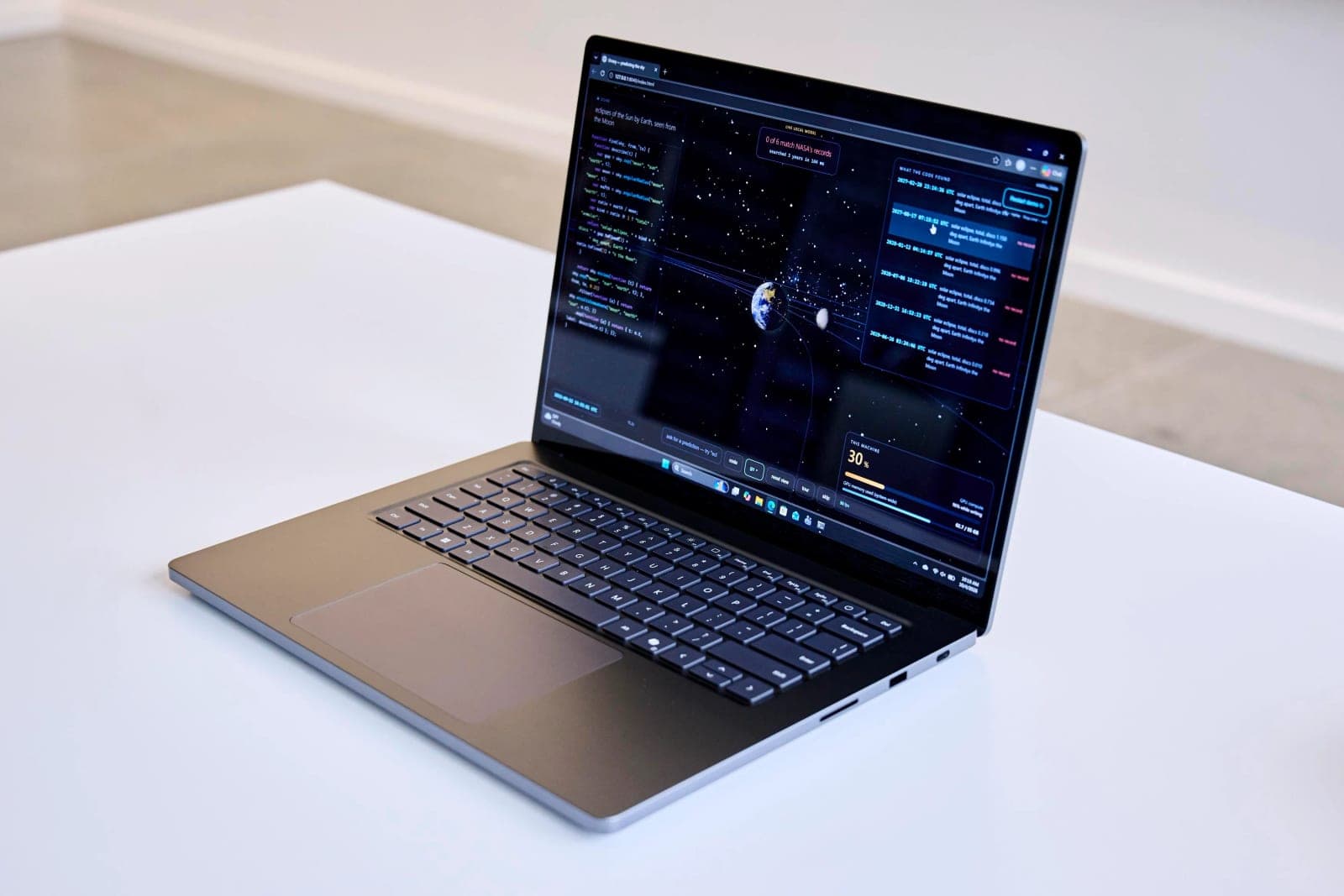
Si tienes una Surface Laptop Ultra y has notado que la pantalla parpadea, que se reinicia sola o que tarda demasiado en volver a arrancar, ya hay solución: Microsoft publicó el 22 de octubre una actualización de firmware que ataca esos tres problemas. Instalarla es gratis, toma unos minutos y es lo primero que deberías hacer antes de pensar en una falla de hardware.
¿Qué problemas corrige la actualización de octubre?
Según el anuncio de Microsoft, el paquete de firmware del 22 de octubre se enfoca en tres fallas que varios usuarios reportaron desde el lanzamiento:
- Parpadeo de pantalla (flickering): destellos o cortes breves en la imagen durante el uso normal.
- Reinicios inesperados: el equipo se reiniciaba sin que el usuario lo pidiera, con el riesgo de perder trabajo sin guardar.
- Reinicios demasiado lentos: el proceso de apagado y arranque tardaba bastante más de lo esperado en una laptop de esta categoría.
Además, Microsoft menciona «correcciones adicionales y mejoras generales de rendimiento», sin dar más detalle. En las pruebas que hizo The Verge al equipo también se detectó que, al mover una ventana rápido, a veces quedaba un pequeño rastro en pantalla; es un síntoma muy parecido a los problemas de refresco que esta actualización busca resolver.
¿Cómo instalar el firmware en tu Surface Laptop Ultra?
La vía más sencilla es Windows Update, porque Microsoft distribuye el firmware de Surface por ahí:
- Conecta la laptop a su cargador. No actualices firmware con la batería baja.
- Guarda tu trabajo y cierra programas.
- Ve a Configuración > Windows Update y da clic en Buscar actualizaciones.
- Si aparece una actualización de firmware o de controladores de Surface, instálala y reinicia cuando te lo pida.
- No apagues el equipo ni cierres la tapa mientras se instala, aunque la pantalla se quede en negro o se reinicie varias veces.
Si la actualización no aparece todavía (Microsoft suele liberarlas por etapas), en el sitio de soporte de Surface puedes descargar el paquete completo de controladores y firmware de tu modelo. Asegúrate de elegir exactamente el modelo correcto antes de instalar.
¿Qué hago si los problemas siguen después de actualizar?
Una actualización de firmware corrige errores de software, no daños físicos. Si después de instalarla sigues teniendo síntomas, revisa esto en orden:
- Verifica que sí se instaló: en el historial de Windows Update debe aparecer la actualización de Surface como instalada correctamente.
- Actualiza también Windows y los controladores de gráficos: a veces el parpadeo viene de una mezcla entre firmware y controlador.
- Prueba con un monitor externo: si la imagen en el monitor se ve bien y en la pantalla interna no, puede ser un problema del panel o del cable flex de video.
- Haz un respaldo antes de intentar un restablecimiento de Windows.
Si el equipo sigue reiniciándose solo o la pantalla parpadea con todo actualizado, ya es momento de que lo revise un técnico. Ojo: abrir una Surface por tu cuenta puede anular la garantía, así que primero revisa si sigue vigente.
¿Qué significa esto para usuarios y negocios en México?
Para un profesional que vive de su laptop, sea un despacho contable en Culiacán, un arquitecto que presenta proyectos o alguien que trabaja remoto desde Sinaloa, un reinicio inesperado no es una molestia menor. Si pasa a media declaración en el portal del SAT, a media videollamada con un cliente o mientras exportas un render, te puede costar horas. Si tu Surface Laptop Ultra es tu herramienta de trabajo, instala esta actualización hoy y no esperes a que Windows lo haga cuando quiera.
También deja una lección que vale para cualquier equipo de gama alta: los primeros meses de un producto nuevo casi siempre traen bugs que se corrigen con firmware. No es raro ni exclusivo de Microsoft; pasa también con laptops de otras marcas, con celulares y con consolas. Si vas a comprar para una empresa varias unidades de un modelo recién lanzado, conviene esperar unas semanas a que salgan las primeras actualizaciones, o al menos tener claro con quién vas a hacer válida la garantía.
Sobre la disponibilidad: no todos los modelos Surface llegan a México al mismo tiempo ni con las mismas configuraciones. Si estás pensando en comprar una Surface Laptop Ultra, confirma que sea la versión que se vende oficialmente en el país, que la garantía se pueda hacer válida aquí y que te den factura CFDI si la vas a deducir como gasto del negocio. Un equipo importado puede salir más barato al principio, pero puede complicarte una reparación en garantía.
¿Conviene comprar la Surface Laptop Ultra ahora o buscar alternativas?
Con esta actualización, Microsoft ataca justo las quejas que más se notaban en el uso diario, lo que es buena señal. Aun así, antes de decidir, piensa en qué la vas a usar:
- Si buscas el ecosistema Surface y trabajas mucho con apps de Microsoft, la actualización la vuelve una opción más confiable.
- Si necesitas soporte rápido y refacciones a la mano, compara con otras marcas que tengan mejor presencia de servicio en tu ciudad.
- Si tu presupuesto es ajustado, hay laptops de gama media-alta que cubren muy bien el trabajo de oficina, diseño ligero y videollamadas sin pagar el precio de un modelo insignia.
Lo importante es que pienses en el costo total: precio, MSI disponibles, garantía local y qué tan fácil es que te la reparen si algo falla.
Conclusión
La Surface Laptop Ultra salió con fallas molestas, pero la actualización del 22 de octubre ataca el parpadeo, los reinicios inesperados y los arranques lentos. Si ya tienes una, actualízala hoy, con el cargador conectado y sin interrumpir el proceso. Si los síntomas siguen después de eso, el problema ya no es de software y lo debe revisar un técnico.
Vía The Verge
Te lo instalamos hoy mismo, sin que muevas el equipo
Nos conectamos por control remoto, lo dejamos funcionando y no cierras hasta que lo compruebes. Son $199 por programa.
ECAPRO · Culiacán y envíos a todo México · Diagnóstico sin costo
Preguntas frecuentes
¿Qué corrige la actualización de octubre de la Surface Laptop Ultra?
El firmware del 22 de octubre corrige el parpadeo de pantalla, los reinicios inesperados y los reinicios lentos. También trae otras correcciones y mejoras generales de rendimiento.
¿Cómo actualizo el firmware de mi Surface Laptop Ultra?
Conecta el cargador, entra a Configuración > Windows Update y busca actualizaciones. Si todavía no aparece, descarga el paquete de controladores y firmware de tu modelo desde el sitio de soporte de Surface.
¿Es peligroso apagar la Surface mientras se actualiza el firmware?
Sí. Si interrumpes una actualización de firmware puedes dejar el equipo sin arrancar. Mantén la laptop conectada y no la apagues ni cierres la tapa hasta que termine, aunque se reinicie varias veces.
¿Qué hago si mi Surface sigue parpadeando después de actualizar?
Revisa que la actualización se haya instalado bien, actualiza Windows y los controladores de gráficos, y prueba con un monitor externo. Si el problema sigue, puede ser una falla del panel o del cable de video, y la debe revisar un técnico.
¿Abrir mi Surface para repararla anula la garantía?
Puede anularla si la abres tú o un taller no autorizado mientras sigue vigente. Antes de abrirla, revisa el estado de tu garantía con Microsoft o con la tienda donde la compraste.