
Cómo revisar la salud de tu disco duro en Windows
Te explicamos paso a paso cómo revisar si tu disco duro o SSD está fallando en Windows, sin instalar nada raro, y qué hacer si el diagnóstico sale mal.
Cómo revisar la salud de tu disco duro en Windows
Si tu compu se está poniendo lenta, se congela al abrir archivos o Windows te tira errores raros al arrancar, lo primero que debes revisar es la salud de tu disco duro. La buena noticia: no necesitas ser técnico ni gastar un peso para hacerlo, Windows trae herramientas integradas y hay opciones gratuitas que te dan el diagnóstico completo en minutos.
¿Por qué revisar la salud del disco antes de que falle?
Un disco duro (HDD) o unidad de estado sólido (SSD) no avisa de un día para otro que va a morir. Va dando señales: lentitud progresiva, sonidos de clic (en HDD mecánicos), archivos que se corrompen o pantallas azules ocasionales. Revisar su salud a tiempo te permite:
- Hacer respaldo antes de perder fotos, facturas o proyectos de trabajo.
- Planear el cambio de disco sin que te agarre en curva, justo cuando más lo necesitas.
- Evitar pagar por "recuperación de datos" de emergencia, que en México puede costarte desde $1,500 hasta $8,000 pesos dependiendo del daño.
Cómo revisar el disco con herramientas nativas de Windows
No necesitas descargar nada para el primer diagnóstico:
- CHKDSK: abre una terminal como administrador (busca "cmd", clic derecho, "Ejecutar como administrador") y escribe
chkdsk C: /f /r. Windows revisará el disco en busca de sectores dañados y errores de sistema de archivos (puede pedirte reiniciar). - Estado S.M.A.R.T. por comando: escribe
wmic diskdrive get statusen la misma terminal. Si el resultado dice "OK", tu disco está sano según sus propios sensores internos. Si dice "Pred Fail" o "Caution", es momento de respaldar ya. - Optimizar unidades: busca "Desfragmentar y optimizar unidades" en el menú de inicio. Ahí también puedes correr un análisis rápido de estado.
Herramientas gratuitas para un diagnóstico más completo
Si quieres ver el detalle real (temperatura, horas de uso, sectores reasignados), instala CrystalDiskInfo (la opción más recomendada y en español) o HD Tune en su versión gratuita. Estas aplicaciones leen directamente los atributos S.M.A.R.T. del disco y te dan un semáforo: azul/verde (bien), amarillo (cuidado) o rojo (reemplaza ya). Es la forma más confiable de saber si el problema es del disco o de otra cosa (RAM, controlador, software).
¿Qué significan los valores S.M.A.R.T. que te van a salir?
No necesitas entender los 30 atributos, solo estos tres:
- Reallocated Sectors Count: sectores dañados que el disco ya movió. Si el número sube con el tiempo, el disco se está deteriorando.
- Temperatura: arriba de 55°C de forma constante acorta la vida del disco, sobre todo en laptops sin buena ventilación (algo muy común aquí en Culiacán por el calor).
- Power-On Hours: horas totales de uso. Un HDD mecánico con más de 30,000-40,000 horas ya está en edad de jubilarse, aunque el resto de los valores se vean bien.
Si el diagnóstico salió mal: qué hacer y cuánto cuesta en México
Si CrystalDiskInfo te marca amarillo o rojo, no esperes a que falle por completo:
- Respalda hoy mismo a un disco externo o a la nube. No mañana.
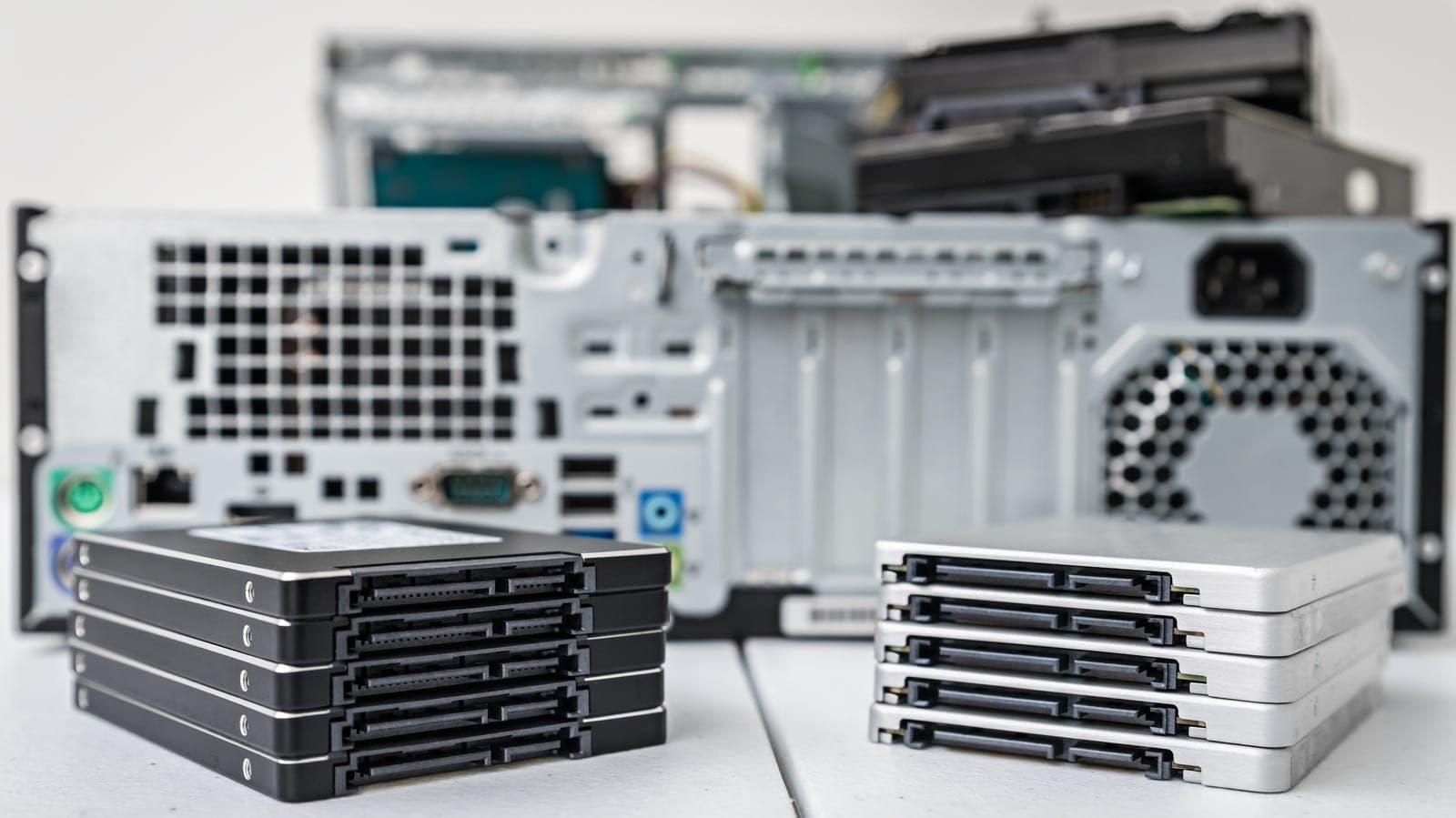
- Cotiza el reemplazo: cambiar un HDD viejo por un SSD no solo te salva del riesgo de pérdida de datos, también acelera tu equipo de forma notable (arranques de minutos a segundos). En ECAPRO puedes ver opciones de componentes como SSD SATA y NVMe para laptop o PC de escritorio, con garantía y factura CFDI si lo necesitas para tu negocio.
- Considera el servicio técnico si no quieres clonar el disco tú mismo: un técnico puede migrar tu sistema operativo completo al disco nuevo sin que pierdas tus programas ni configuraciones, en el mismo día en la mayoría de los casos.
Lo que esto significa si trabajas con tu equipo a diario
Para un negocio pequeño o un profesional independiente en Sinaloa, un disco a punto de fallar no es solo un tema técnico, es riesgo de negocio: facturas, catálogos, bases de datos de clientes o archivos de diseño que no están en ningún otro lado. Aquí conviene ser conservador: si tu equipo tiene entre 3 y 5 años y nunca has revisado el estado del disco, hazlo esta semana, no cuando ya te esté fallando en plena temporada alta.
Si el diagnóstico da amarillo, no necesariamente hay que salir corriendo a comprar equipo nuevo completo: casi siempre alcanza con cambiar solo el disco por un SSD, lo cual cuesta una fracción de una laptop o PC nueva y puede pagarse a MSI en la mayoría de las tiendas, incluyendo ECAPRO. Si en cambio el disco viene integrado en un equipo ya viejo (más de 6-7 años) con otros focos rojos —batería inflada, ventilador ruidoso, RAM insuficiente—, ahí sí vale la pena comparar el costo del reemplazo del disco contra una laptop o computadora nueva, porque a veces sale más barato a largo plazo.
En resumen
Revisar la salud de tu disco duro toma cinco minutos y te puede ahorrar días de dolor de cabeza (y dinero) si detectas el problema a tiempo. Hazlo hoy, no cuando ya escuches el clic-clic delator.
Vía Engadget
¿Y si mejor lo dejamos rápido de una vez?
Si tu equipo sigue lento después de liberar espacio, casi siempre es el disco. Lo revisamos, te decimos qué le pasa y, si conviene, le ponemos un disco de estado sólido: es el cambio que más se siente.
ECAPRO · Culiacán y envíos a todo México · Diagnóstico sin costo
Preguntas frecuentes
¿Cómo sé si mi disco duro está fallando en Windows?
Corre el comando `wmic diskdrive get status` en una terminal como administrador; si el resultado no dice "OK", o si una herramienta como CrystalDiskInfo marca amarillo o rojo, tu disco está mostrando señales de falla.
¿CHKDSK arregla un disco duro dañado?
CHKDSK repara errores del sistema de archivos y marca sectores dañados para que no se usen, pero no revierte el desgaste físico del disco. Si los problemas siguen apareciendo después de correrlo, es momento de respaldar y planear el reemplazo.
¿Cuál es la mejor herramienta gratuita para revisar el estado de un disco?
CrystalDiskInfo es la más recomendada porque lee los valores S.M.A.R.T. del disco y te da un semáforo simple de salud, sin necesidad de interpretar datos técnicos complicados.
¿Vale la pena cambiar un HDD por un SSD si mi disco está fallando?
Sí, casi siempre es la mejor opción: además de eliminar el riesgo de pérdida de datos, un SSD acelera notablemente los tiempos de arranque y carga de programas, con un costo mucho menor que comprar un equipo nuevo.
¿Cada cuánto debo revisar la salud de mi disco duro?
Lo ideal es revisarlo cada 6 meses, y de inmediato si notas lentitud repentina, sonidos raros o archivos que se corrompen sin explicación.