
Tu monitor LG instala adware solo en Windows: cómo bloquearlo
Conectar un monitor LG nuevo puede instalar automáticamente una app que muestra anuncios de McAfee sin tu permiso. Te explicamos por qué pasa y cómo eliminarlo.
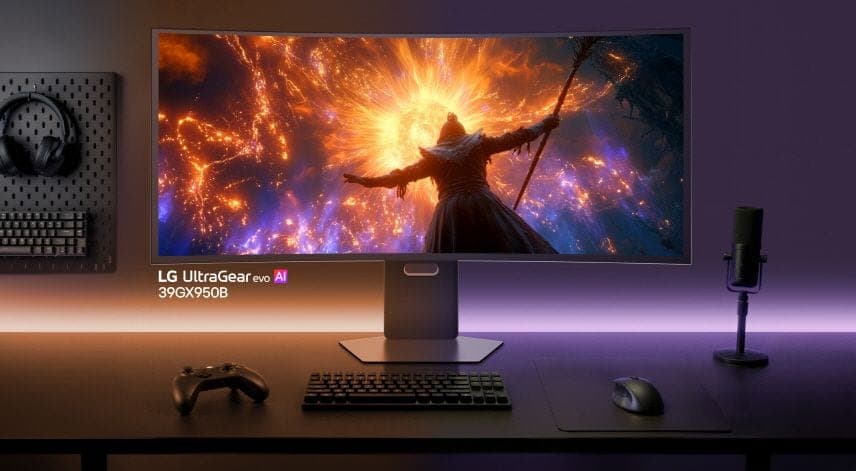
Conectas tu monitor LG recién comprado y, antes de que puedas disfrutarlo, ya tienes una ventana emergente anunciándote McAfee. No es un virus ni un error tuyo: es una práctica que LG y otras marcas están usando a través de la Microsoft Store para colarte software publicitario sin pedirte permiso.
¿Qué está pasando exactamente?
Cuando conectas ciertos monitores LG a una PC con Windows, el sistema operativo detecta el hardware y descarga automáticamente el "LG Monitor App Installer" desde la Microsoft Store, sin que tú lo hayas solicitado. Esto ocurre en segundo plano, y la app se agrega sola a los programas de inicio del sistema.
El problema no es que exista una app de configuración para el monitor — eso podría ser útil. El problema es que lo primero que hace esa app es mostrarte un anuncio de McAfee, un antivirus que no tiene nada que ver con tu pantalla. Es publicidad disfrazada de utilidad.
¿Solo le pasa a los monitores LG?
No. Aunque el caso que detonó la discusión fue reportado por un usuario en Reddit al conectar un monitor LG, en los comentarios del mismo hilo aparecieron reportes de comportamiento similar con monitores Alienware y Samsung. Al parecer, Microsoft tiene una política que permite a los fabricantes de hardware vincular software a sus dispositivos a través de la tienda oficial, pero deja en manos del fabricante decidir qué hace ese software una vez instalado.
En otras palabras: Microsoft abre la puerta, y la marca decide si te recibe con algo útil o con un anuncio.
Cómo bloquear estas instalaciones automáticas en Windows
Aquí van los pasos que funcionan para detener este tipo de instalaciones fantasma:
Opción 1 — Deshabilitar desde el Administrador de tareas:
- Abre el Administrador de tareas (
Ctrl + Shift + Esc) - Ve a la pestaña Inicio / Aplicaciones de inicio
- Busca "LG Monitor App Installer" u otras apps desconocidas
- Haz clic derecho → Deshabilitar
Opción 2 — Bloquear mediante Directiva de grupo local (para Windows Pro/Enterprise):
- Abre
gpedit.msc - Navega a: Configuración del equipo → Plantillas administrativas → Componentes de Windows → Tienda
- Activa la opción "Desactivar la descarga automática de actualizaciones de aplicaciones" o la equivalente para instalaciones automáticas de dispositivos
Opción 3 — Desinstalar la app directamente:
- Ve a Configuración → Aplicaciones → Aplicaciones instaladas
- Busca "LG Monitor" y desinstálala
- El monitor seguirá funcionando sin problema; solo pierdes el panel de configuración de LG
Nota: Si tienes Windows 11 Home, la opción de directiva de grupo no está disponible por defecto. En ese caso, la desinstalación manual es tu mejor alternativa.
¿Qué significa esto para quienes compramos tecnología en México?
Esta situación tiene implicaciones concretas para el mercado mexicano. Los monitores LG son de los más vendidos en el país — están en oficinas, estudios de diseño, negocios de impresión y en los setups de gaming de Culiacán a Monterrey. Que un periférico de $4,000 a $12,000 MXN (dependiendo del modelo) se comporte como un canal de publicidad no solicitada es, francamente, inaceptable.
Si compraste tu monitor con factura CFDI para deducirlo como equipo de trabajo, esto también te afecta operativamente: una ventana de McAfee apareciendo en medio de tu jornada laboral no es solo molesta, puede interrumpir presentaciones, sesiones de edición o trabajo en producción.
Además, en entornos empresariales donde el equipo de TI administra múltiples equipos, estas instalaciones automáticas pueden escapar a los controles de seguridad internos y representar un vector de riesgo, aunque en este caso específico solo sea publicidad y no malware.
¿Conviene comprar monitores LG o mejor esperar?
LG sigue fabricando algunos de los mejores monitores del mercado en relación calidad-precio. El problema no es el hardware — es el software que viene pegado. Si ya tienes o planeas comprar un monitor LG, el hardware vale la pena, pero debes estar preparado para hacer una limpieza de software desde el primer arranque.
Si buscas accesorios como monitores para tu setup y quieres evitar sorpresas, en ECAPRO podemos orientarte sobre qué modelos tienen menos bloatware asociado y cómo configurar tu equipo limpio desde el inicio.
Conclusión
Que un monitor empiece a mostrarte anuncios al conectarlo es una señal preocupante de hacia dónde van algunas marcas con su integración de software en Windows. Por ahora, la solución está en tus manos: desinstala el instalador, deshabilítalo del inicio y mantén tu PC libre de apps no solicitadas. Tu pantalla es tuya — que trabaje para ti, no para McAfee.
Vía Tom's Hardware
Te lo instalamos hoy mismo, sin que muevas el equipo
Nos conectamos por control remoto, lo dejamos funcionando y no cierras hasta que lo compruebes. Son $199 por programa.
ECAPRO · Culiacán y envíos a todo México · Diagnóstico sin costo
Preguntas frecuentes
¿Por qué mi monitor LG instaló una app sola en Windows?
Windows detecta el hardware conectado y descarga automáticamente software relacionado desde la Microsoft Store sin pedirte permiso. LG usa este mecanismo para instalar su 'LG Monitor App Installer', que puede mostrar anuncios de terceros como McAfee.
¿Cómo elimino el LG Monitor App Installer de mi PC?
Ve a Configuración → Aplicaciones → Aplicaciones instaladas, busca 'LG Monitor App Installer' y desinstálala. Tu monitor seguirá funcionando con normalidad; solo perderás el panel de ajustes de LG.
¿Es un virus lo que instaló mi monitor LG?
No es un virus. Es software legítimo instalado automáticamente por Windows a través de la Microsoft Store, pero que muestra publicidad no solicitada. Es molesto e intrusivo, pero no representa una amenaza de seguridad directa.
¿Solo los monitores LG hacen esto o también otras marcas?
No solo LG. Se han reportado casos similares con monitores Alienware y Samsung. Es una práctica que Microsoft permite a los fabricantes a través de su sistema de instalación automática de drivers y apps en la tienda oficial.
¿Cómo evito que Windows instale apps automáticamente al conectar hardware nuevo?
En Windows Pro o Enterprise puedes usar el Editor de directiva de grupo local (gpedit.msc) para desactivar las descargas automáticas desde la Tienda. En Windows Home, la opción más práctica es revisar el Administrador de tareas después de conectar hardware nuevo y deshabilitar o desinstalar cualquier app no reconocida.