
Cómo conectar audífonos Bluetooth a tu PC con Windows
Conecta tus audífonos Bluetooth a Windows 10 u 11 en menos de dos minutos. Te explicamos el paso a paso y cómo resolver las fallas más comunes.
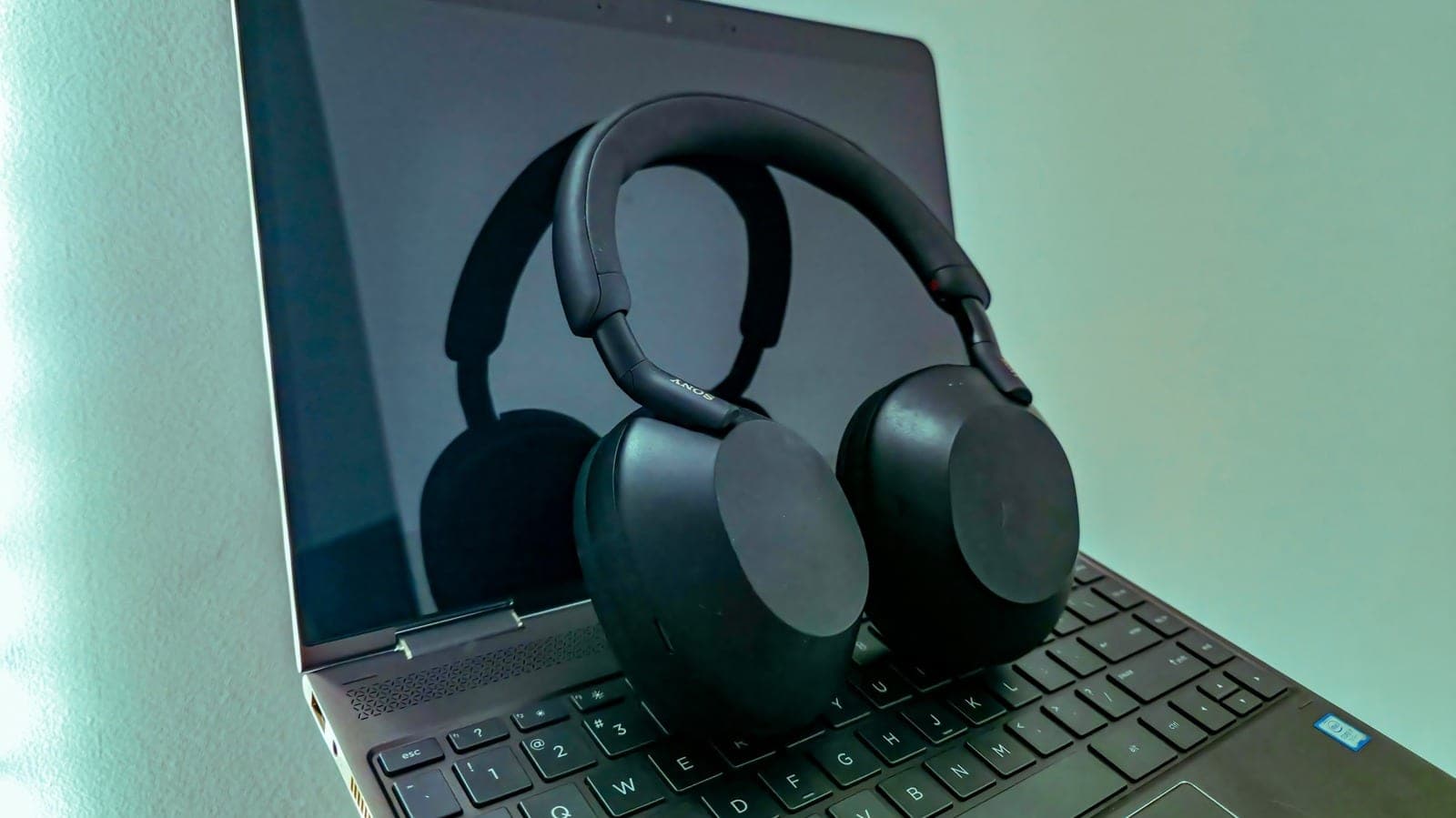
Conectar unos audífonos Bluetooth a una PC con Windows no es tan inmediato como enchufar un cable de 3.5 mm, pero se hace en menos de dos minutos: pones los audífonos en modo de emparejamiento, abres la configuración de Bluetooth en Windows y los eliges de la lista. Aquí te explicamos el paso a paso para Windows 11 y Windows 10, y qué hacer cuando algo no sale a la primera.
¿Qué necesitas antes de empezar?
Antes de tocar la configuración, revisa tres cosas:
- Que tu equipo tenga Bluetooth. Casi todas las laptops lo incluyen, pero muchas PCs de escritorio no, sobre todo las armadas con motherboards sin WiFi integrado.
- Que los audífonos tengan carga. Con batería baja, varios modelos no entran en modo de emparejamiento o se desconectan a medio proceso.
- Que no estén conectados a otro dispositivo. Si ya están enlazados a tu celular, lo más probable es que se conecten a él y la PC no los vea. Apaga el Bluetooth del teléfono por un momento.
Para confirmar si tu PC tiene Bluetooth, haz clic derecho en el botón de Inicio, abre Administrador de dispositivos y busca la sección Bluetooth. Si no aparece, tu equipo no tiene el adaptador (o le falta el controlador).
¿Cómo emparejar audífonos Bluetooth en Windows 11?
- Abre Configuración (tecla Windows + I).
- Entra a Bluetooth y dispositivos.
- Activa el interruptor de Bluetooth.
- Pon tus audífonos en modo de emparejamiento. Normalmente se hace manteniendo presionado el botón de encendido o el del estuche durante unos segundos, hasta que la luz parpadea. Si tienes duda, revisa el manual de tu modelo.
- Haz clic en Agregar dispositivo y elige Bluetooth.
- Selecciona tus audífonos en la lista y espera el mensaje de que están conectados.
Muchos modelos recientes son compatibles con Emparejamiento rápido (Swift Pair): al ponerlos en modo de emparejamiento cerca de la PC, Windows muestra una notificación y solo tienes que dar clic en Conectar.
¿Y en Windows 10?
El proceso es casi igual, solo cambia la ruta:
- Abre Configuración y entra a Dispositivos.
- Selecciona Bluetooth y otros dispositivos y activa el Bluetooth.
- Haz clic en Agregar Bluetooth u otro dispositivo y elige Bluetooth.
- Con los audífonos en modo de emparejamiento, selecciónalos en la lista.
Toma en cuenta que Windows 10 dejó de recibir soporte oficial de Microsoft en octubre de 2025. Sigue funcionando, pero ya no recibe mejoras ni correcciones de Bluetooth, así que si tienes fallas constantes de conexión, actualizar a Windows 11 puede ser parte de la solución.
¿Qué hago si mi PC no tiene Bluetooth?
Es el caso más común en PCs de escritorio. Tienes dos opciones:
- Adaptador USB Bluetooth. Es la solución más rápida y económica: se conecta a un puerto USB y Windows lo reconoce casi siempre sin instalar nada. Busca uno con Bluetooth 5.0 o superior para tener mejor alcance y estabilidad.
- Tarjeta WiFi + Bluetooth interna. Se instala en una ranura PCIe de la motherboard. Conviene si además quieres mejorar tu conexión inalámbrica a internet.
Un consejo de taller: conecta el adaptador USB en un puerto frontal o con una extensión corta, lejos de los puertos USB 3.0 con discos externos conectados. Esos puertos generan interferencia en la banda de 2.4 GHz y son la causa de muchos cortes de audio. Encuentras adaptadores y audífonos en nuestra sección de accesorios.
¿Por qué no se conectan o no se escuchan?
Estas son las fallas que más vemos y cómo resolverlas:
- No aparecen en la lista. Confirma que estén en modo de emparejamiento (no solo encendidos) y que no se hayan conectado a tu celular.
- Aparecen como conectados pero no hay sonido. Haz clic en el icono de bocina de la barra de tareas y elige tus audífonos como dispositivo de salida.
- Se escuchan con muy mala calidad en videollamadas. Es normal en muchos modelos: al activar el micrófono, Windows cambia al perfil de manos libres, que reduce la calidad del audio. Si tu PC y tus audífonos son compatibles con Bluetooth LE Audio en Windows 11, el problema se reduce bastante; si no, usa un micrófono aparte y deja los audífonos solo como salida.
- Se conectaban antes y ya no. Quita el dispositivo desde la configuración de Bluetooth y vuelve a emparejarlo desde cero.
- El Bluetooth desapareció de Windows. Suele ser un tema de controladores. Actualízalos desde Windows Update o desde la página del fabricante de tu laptop o motherboard.
Lo que significa para tu trabajo diario en México
Para quien trabaja en oficina, da clases en línea o atiende clientes por videollamada, unos audífonos Bluetooth bien configurados quitan cables del escritorio y permiten moverte sin cortar la llamada. Pero en un negocio vale la pena pensar más allá del emparejamiento: si vas a equipar varios puestos de trabajo, conviene estandarizar un mismo modelo de audífonos y de adaptador, porque así el soporte es más sencillo y cualquier falla se diagnostica rápido.
En cuanto a costos, un adaptador USB Bluetooth es de los accesorios más baratos que puedes agregarle a una PC, y normalmente sale mucho más económico que cambiar la motherboard o el equipo completo solo por no tener conexión inalámbrica. Si compras para tu empresa, pide tu factura CFDI y revisa la garantía: en accesorios pequeños es fácil pasarla por alto, y es justo lo que te respalda si el adaptador sale defectuoso.
En Culiacán y el resto de Sinaloa hay un factor extra: el calor. Las altas temperaturas castigan las baterías de litio de los audífonos, así que evita dejarlos dentro del carro o junto a una ventana con sol directo. Una batería degradada no solo dura menos; también provoca desconexiones que parecen falla de Bluetooth y no lo son. Y si tu laptop perdió el Bluetooth de un día para otro y los controladores no lo resuelven, puede tratarse de la tarjeta inalámbrica interna, algo que se revisa y se reemplaza en servicio técnico sin necesidad de cambiar de equipo.
En resumen
Emparejar audífonos Bluetooth con Windows es cuestión de tres movimientos: activar el Bluetooth, poner los audífonos en modo de emparejamiento y elegirlos en Agregar dispositivo. Si algo falla, casi siempre es por el modo de emparejamiento, el dispositivo de salida o los controladores, y los tres tienen arreglo en minutos. Menos cables, mismo sonido.
Vía Engadget
Te lo instalamos hoy mismo, sin que muevas el equipo
Nos conectamos por control remoto, lo dejamos funcionando y no cierras hasta que lo compruebes. Son $299 por programa.
ECAPRO · Culiacán y envíos a todo México · Diagnóstico sin costo
Preguntas frecuentes
¿Cómo conecto mis audífonos Bluetooth a una PC con Windows 11?
Abre Configuración, entra a Bluetooth y dispositivos, activa el Bluetooth y haz clic en Agregar dispositivo. Con los audífonos en modo de emparejamiento, selecciónalos en la lista y quedarán conectados.
¿Cómo sé si mi PC tiene Bluetooth?
Haz clic derecho en el botón de Inicio, abre el Administrador de dispositivos y busca la sección Bluetooth. Si no aparece, tu equipo no tiene adaptador o le falta el controlador.
¿Qué hago si mi PC de escritorio no tiene Bluetooth?
Puedes agregarlo con un adaptador USB Bluetooth, que Windows reconoce casi siempre de forma automática, o con una tarjeta interna WiFi + Bluetooth. Elige uno con Bluetooth 5.0 o superior para mejor alcance y estabilidad.
¿Por qué mis audífonos Bluetooth están conectados pero no se escuchan?
Lo más común es que Windows siga usando otra salida de audio. Haz clic en el icono de bocina de la barra de tareas y selecciona tus audífonos como dispositivo de salida.
¿Por qué mis audífonos Bluetooth se escuchan mal en videollamadas?
Al usar el micrófono de los audífonos, Windows cambia a un perfil de manos libres que reduce la calidad del audio. Se soluciona usando un micrófono aparte o con equipos compatibles con Bluetooth LE Audio en Windows 11.