
Cómo ver el almacenamiento de mi PC y liberar espacio
¿Tu disco se llena solo y no sabes por qué? Esta herramienta gratuita te muestra exactamente qué archivos y carpetas están consumiendo tu almacenamiento en Windows.
Si te preguntas cómo ver el almacenamiento de mi PC porque el disco se llena solo, porque Windows ya te marca la barra en rojo o simplemente porque no sabes cuántos GB tienes, esta guía te lo resuelve. Aquí te enseñamos las cuatro formas de revisar tu almacenamiento en Windows 10 y 11 —sin instalar nada—, cómo saber exactamente qué archivos se están comiendo el espacio y qué puedes borrar sin romper tu equipo.
Cómo ver el almacenamiento de mi PC en Windows 11
Es el método más completo y no requiere descargar nada:
- Presiona Windows + I para abrir Configuración.
- Ve a Sistema > Almacenamiento.
- Espera unos segundos: Windows calcula el uso y te muestra una barra con el espacio usado y el libre de la unidad
C:. - Debajo verás el desglose por categorías: Aplicaciones y características, Archivos temporales, Documentos, Imágenes, Otros, etc.
- Haz clic en Mostrar más categorías para ver el detalle completo.
- Si tienes más de un disco, baja hasta Configuración de almacenamiento avanzada > Almacenamiento usado en otras unidades.
Desde ahí también puedes entrar a Archivos temporales y borrarlos con un clic. Es lo más rápido para recuperar unos cuantos GB sin riesgo.
Cómo ver el almacenamiento en Windows 10
El camino es casi igual:
- Inicio > Configuración > Sistema > Almacenamiento.
- Selecciona la unidad que quieras revisar (aparecen todas las conectadas).
- Windows te muestra el desglose por tipo de contenido.
Si tu equipo aún tiene Windows 8.1 o 7, esta pantalla no existe: usa el método del Explorador que viene a continuación.
El método rápido: desde el Explorador de archivos
Cuando solo quieres saber cuánto espacio te queda, esto toma cinco segundos:
- Presiona Windows + E.
- En el panel izquierdo, haz clic en Este equipo (o "Mi PC").
- Verás todas tus unidades con una barra de color y el texto "X GB disponibles de Y GB".
- Para más detalle, haz clic derecho sobre la unidad > Propiedades. Ahí aparece la gráfica de pastel con espacio usado y libre, y el botón de Liberar espacio en disco.
Si la barra está en rojo, significa que te queda menos del 10% libre. Es momento de actuar.
Ver todos tus discos y particiones (Administración de discos)
Este método sirve para lo que el Explorador no te dice: discos que no aparecen, particiones ocultas, espacio sin asignar o una unidad secundaria que Windows no montó.
- Haz clic derecho en el botón de Inicio > Administración de discos. (O presiona Windows + R, escribe
diskmgmt.mscy da Enter.) - Abajo verás cada disco físico (Disco 0, Disco 1…) con sus particiones y su tamaño real.
- Si ves un bloque en negro que dice No asignado, ese espacio existe pero no lo estás usando: se puede convertir en una partición nueva.
Este paso es clave cuando compraste una PC "de 1 TB" pero Windows solo te muestra 500 GB: muchas veces hay un segundo disco o una partición sin asignar.
Cómo saber si tu PC tiene SSD o disco duro
El tipo de unidad cambia todo: la velocidad, el ruido y hasta cuánto espacio libre conviene dejar.
- Escribe "Desfragmentar y optimizar unidades" en el buscador de Windows y ábrelo. En la columna Tipo de medio dirá "Unidad de estado sólido" (SSD) o "Unidad de disco duro" (HDD).
- Otra opción: abre PowerShell y escribe
Get-PhysicalDisk. Te muestra modelo, tamaño y tipo de cada unidad.
¿Por qué mi disco de 1 TB aparece como 931 GB?
No te robaron espacio. Los fabricantes miden en potencias de 10 (1 TB = 1,000,000,000,000 bytes) y Windows lo muestra en potencias de 2. La conversión real queda así:
| Capacidad anunciada | Lo que muestra Windows | |---|---| | 256 GB | ~238 GB | | 512 GB | ~476 GB | | 1 TB | ~931 GB | | 2 TB | ~1,862 GB |
A eso réstale la partición de recuperación y los archivos del sistema. Un equipo nuevo con 256 GB fácilmente llega a tus manos con 200 GB reales disponibles.
¿Cuánto espacio libre debo dejar?
Cifras concretas para que no adivines:
- Deja mínimo un 10-15% libre en la unidad donde está Windows. Los SSD necesitan espacio libre para distribuir la escritura; si lo saturas, se vuelve notoriamente más lento.
- Windows 11 exige 64 GB de almacenamiento como requisito mínimo para instalarse.
- Las actualizaciones grandes de Windows piden alrededor de 20 GB libres. Si no los tienes, la actualización falla o se queda a medias.
- Si tu disco
C:tiene menos de 10 GB libres, es normal que la PC se sienta lenta, que las apps no abran y que no puedas guardar archivos.
¿Por qué se llena el disco en Windows sin que yo instale nada?
Windows 11 (y Windows 10) acumula archivos que no siempre son visibles en el Explorador de archivos:
- Archivos temporales de actualizaciones y aplicaciones
- Puntos de restauración del sistema que crecen con el tiempo
- Caché de la Microsoft Store y apps UWP
- Hibernación (
hiberfil.sys), que puede pesar varios GB - Archivos de paginación (
pagefile.sys) - Carpetas de instaladores viejos en
C:\Windows\Installer - Backups ocultos de drivers y actualizaciones
- La carpeta
Windows.olddespués de una actualización mayor (puede pasar de 20 GB) - Copias locales de OneDrive, Google Drive o Dropbox sincronizadas en tu disco
El problema es que el administrador de almacenamiento nativo de Windows solo te da un resumen general; no te dice qué carpeta específica está siendo el problema real. Para eso necesitas un analizador.
La herramienta gratuita que necesitas: WizTree
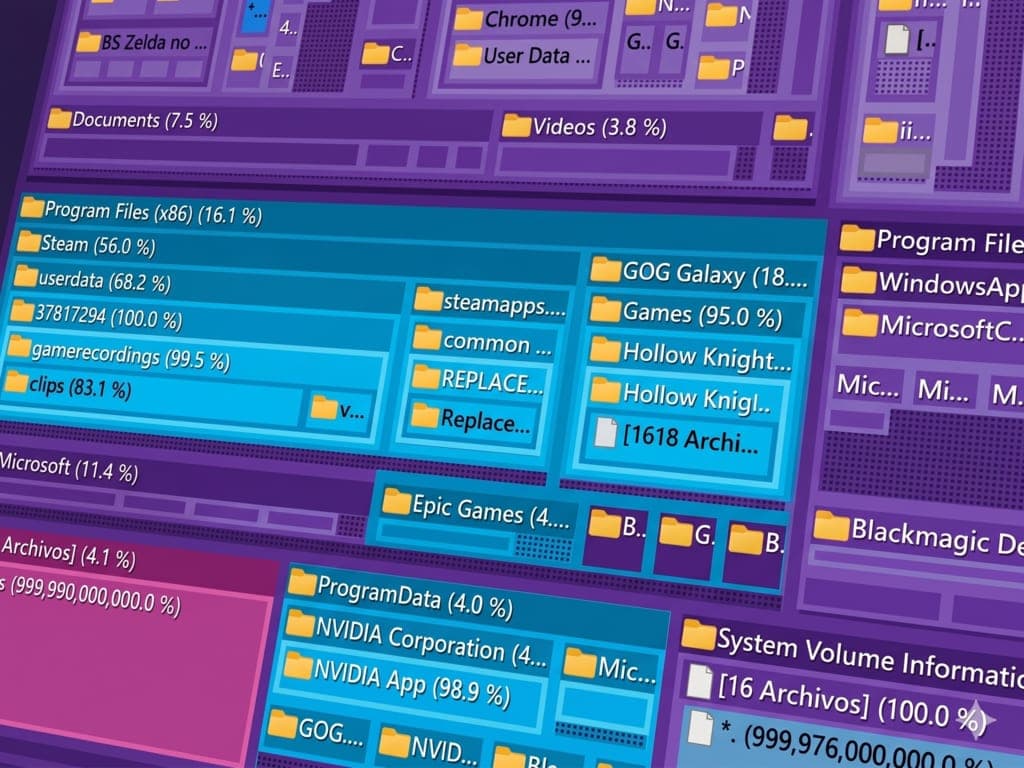
WizTree es un analizador de disco gratuito para Windows que escanea tu unidad completa en cuestión de segundos (incluso discos de 1 TB o más) y te presenta un mapa visual con los archivos y carpetas más pesados, ordenados de mayor a menor.
Alternativas igualmente gratuitas y confiables:
- TreeSize Free — interfaz más clásica, muy detallada
- WinDirStat — el clásico de toda la vida, con mapa de colores
- SpaceSniffer — visualización tipo mosaico muy intuitiva
Todas están disponibles en sus sitios oficiales y son completamente gratuitas. No necesitas instalar nada de dudosa procedencia.
Cómo usar WizTree paso a paso
- Descarga WizTree desde su sitio oficial: https://diskanalyzer.com
- Instálalo o usa la versión portable (no requiere instalación)
- Ábrelo como administrador para que pueda leer todas las carpetas del sistema
- Selecciona la unidad que quieres analizar (normalmente
C:) - Haz clic en Scan — en menos de 30 segundos tendrás los resultados
- Ordena por tamaño y localiza los archivos o carpetas más pesados
- Usa la pestaña File Types para ver qué tipo de archivo domina tu disco (videos, ISOs, respaldos)
- Identifica qué puedes eliminar con seguridad
Tip ECAPRO: Antes de borrar cualquier archivo del sistema, asegúrate de saber qué es. Si tienes dudas, búscalo en Google antes de eliminarlo. Borrar archivos del sistema sin conocimiento puede causar problemas de arranque.
Qué puedes borrar con seguridad
Una vez que identifiques los archivos más pesados, aquí va una guía rápida de qué es seguro eliminar:
Sí puedes borrar:
- Carpeta
C:\Windows\Temp(archivos temporales del sistema) - Carpeta
%AppData%\Local\Temp(temporales de usuario; escribe%temp%en Windows + R para llegar directo) - Archivos
.logmuy antiguos - Carpeta de descargas si ya no necesitas los archivos
- Instaladores
.exeo.isoque ya no uses - Caché de navegadores (Chrome, Edge, Firefox)
- La papelera de reciclaje (mucha gente la olvida y ahí hay GB enteros)
Ten cuidado con:
- Carpeta
C:\Windows\Installer— contiene archivos necesarios para desinstalar programas - Archivo
hiberfil.sys— no lo borres a mano; desactiva la hibernación conpowercfg /hibernate offen símbolo del sistema como administrador y el archivo desaparece solo - Puntos de restauración — puedes reducir el espacio asignado, pero no los elimines todos si tienes cambios recientes
Windows.old— bórrala solo desde el Liberador de espacio en disco, nunca arrastrándola a la papelera
No borres:
- Archivos
.sysdel sistema - Contenido de
C:\Windows\System32 - Archivos de tu antivirus o drivers activos
Limpieza complementaria desde Windows
Después de identificar los archivos grandes con WizTree, complementa con las herramientas nativas:
- Liberador de espacio en disco: Escribe
cleanmgren el buscador de Windows y ejecútalo como administrador. Marca todas las casillas, incluida la opción Limpiar archivos del sistema (ahí aparecen las actualizaciones viejas yWindows.old). - Configuración > Sistema > Almacenamiento > Sensor de almacenamiento: Actívalo para que Windows limpie automáticamente archivos temporales de forma periódica. Puedes configurarlo para vaciar la papelera cada 30 días.
- Desinstalar programas que no uses: Ve a Configuración > Aplicaciones y ordena la lista por tamaño. Juegos y suites de diseño suelen ser los grandes culpables.
- Archivos a petición de OneDrive: si usas OneDrive, activa esta opción para que los archivos vivan en la nube y no ocupen tu disco.
Errores comunes al revisar el almacenamiento
- No abrir el analizador como administrador. Si no lo haces, WizTree se salta carpetas del sistema y los números no cuadran.
- Revisar la unidad equivocada. Muchas laptops traen
C:para Windows yD:para datos. Confirma cuál es la que está llena. - Borrar archivos grandes sin saber qué son. Un archivo de 8 GB puede ser tu respaldo de fotos o el archivo de paginación. No es lo mismo.
- Vaciar la papelera después de borrar. Mientras no lo hagas, el espacio sigue ocupado.
- Ignorar que el disco está fallando. Si el equipo se congela y suena raro además de llenarse, revisa la salud del disco antes de seguir borrando.
¿Cuándo conviene ampliar el almacenamiento?
Si después de limpiar sigues con poco espacio, puede ser momento de considerar una actualización. Señales claras:
- Limpias, recuperas 20 GB y en dos semanas vuelves a estar en rojo.
- Tu disco es de 128 o 256 GB y usas la PC para trabajo con video, fotos o varios juegos.
- Todavía tienes un HDD mecánico: el cambio a SSD es la mejora más notoria que le puedes hacer a una computadora.
En ECAPRO contamos con SSDs de marcas como Kingston, ADATA y SanDisk, con envío a toda la república y la posibilidad de que nuestro equipo de servicio técnico lo instale y clone tu información si no quieres abrirle la laptop. También manejamos opciones a meses sin intereses con varias tarjetas, y todos nuestros componentes salen con garantía.
Si tu equipo ya tiene SSD pero sigue lento o con poco espacio, pasa por nuestro taller o escríbenos; a veces el problema no es solo de almacenamiento sino de salud del disco.
Preguntas frecuentes
¿Cómo veo cuánto almacenamiento tiene mi PC sin instalar nada?
Abre el Explorador de archivos con Windows + E, haz clic en Este equipo y ahí aparece cada unidad con el espacio libre y el total. Para el desglose por tipo de archivo, ve a Configuración > Sistema > Almacenamiento.
¿Por qué mi disco de 512 GB solo muestra 476 GB?
Porque el fabricante mide en base 10 y Windows en base 2. No falta nada: 512 GB comerciales equivalen a unos 476 GB según Windows. A eso réstale la partición de recuperación y los archivos del sistema.
¿Cuánto espacio libre debo dejar en la unidad C?
Entre 10% y 15% de la capacidad total. En un SSD de 512 GB eso son unos 50-70 GB. Menos de eso y notarás que la PC se pone lenta y que las actualizaciones de Windows fallan.
¿Es seguro usar WizTree u otro analizador de disco?
Sí, siempre que lo descargues del sitio oficial del desarrollador. Estos programas solo leen la tabla de archivos: no borran nada por su cuenta. El riesgo está en lo que tú decidas eliminar después.
Limpié el disco y se volvió a llenar en una semana, ¿qué pasa?
Generalmente hay un proceso generando archivos: respaldos automáticos, sincronización en la nube, archivos temporales de un programa mal configurado o puntos de restauración sin límite. Vuelve a escanear con WizTree, ordena por fecha de modificación e identifica qué carpeta creció. Si no lo encuentras, llévalo a revisión.
Saber cómo ver el almacenamiento de tu PC es el primer paso para recuperar el control de tu equipo: primero mides, luego identificas y hasta el final borras. Con Configuración de Windows para el panorama general y WizTree para el detalle fino, en menos de cinco minutos sabes exactamente dónde está el problema, sin adivinar.
Vía Xataka
¿Y si mejor lo dejamos rápido de una vez?
Si tu equipo sigue lento después de liberar espacio, casi siempre es el disco. Lo revisamos, te decimos qué le pasa y, si conviene, le ponemos un disco de estado sólido: es el cambio que más se siente.
ECAPRO · Culiacán y envíos a todo México · Diagnóstico sin costo
Preguntas frecuentes
¿Qué programa gratuito me dice qué está ocupando el espacio en mi disco en Windows?
WizTree es una de las mejores opciones: escanea tu disco completo en segundos y te muestra los archivos y carpetas más pesados ordenados por tamaño. Otras alternativas gratuitas son TreeSize Free, WinDirStat y SpaceSniffer.
¿Por qué se llena el disco de mi PC sin que yo instale nada?
Windows acumula archivos temporales, caché de actualizaciones, puntos de restauración del sistema, el archivo de hibernación (hiberfil.sys) y residuos de instaladores. Estos archivos crecen con el tiempo y no siempre son visibles en el Explorador de archivos.
¿Qué archivos puedo borrar con seguridad para liberar espacio en Windows?
Puedes eliminar con seguridad el contenido de las carpetas Temp (del sistema y del usuario), archivos de descarga que ya no necesites, caché de navegadores e instaladores viejos. Evita borrar archivos del sistema como los de System32 o drivers activos.
¿Cómo libero espacio en disco en Windows 11 sin programas externos?
Ejecuta el Liberador de espacio en disco escribiendo 'cleanmgr' en el buscador de Windows (como administrador) y activa el Sensor de almacenamiento en Configuración > Sistema > Almacenamiento para que Windows limpie archivos temporales automáticamente.
¿Vale la pena cambiar el disco duro por un SSD si se llena muy rápido?
Si después de limpiar archivos innecesarios sigues sin espacio, ampliar a un SSD de 1 TB es una solución rentable en México. Además de más capacidad, obtienes mayor velocidad de lectura y escritura frente a un HDD tradicional.