
¿Android Auto te baja el volumen solo? Esta es la razón
Si tu Android Auto baja el volumen de la música sin que le muevas, no está fallando: es el audio ducking. Te explicamos cómo funciona y qué puedes ajustar.
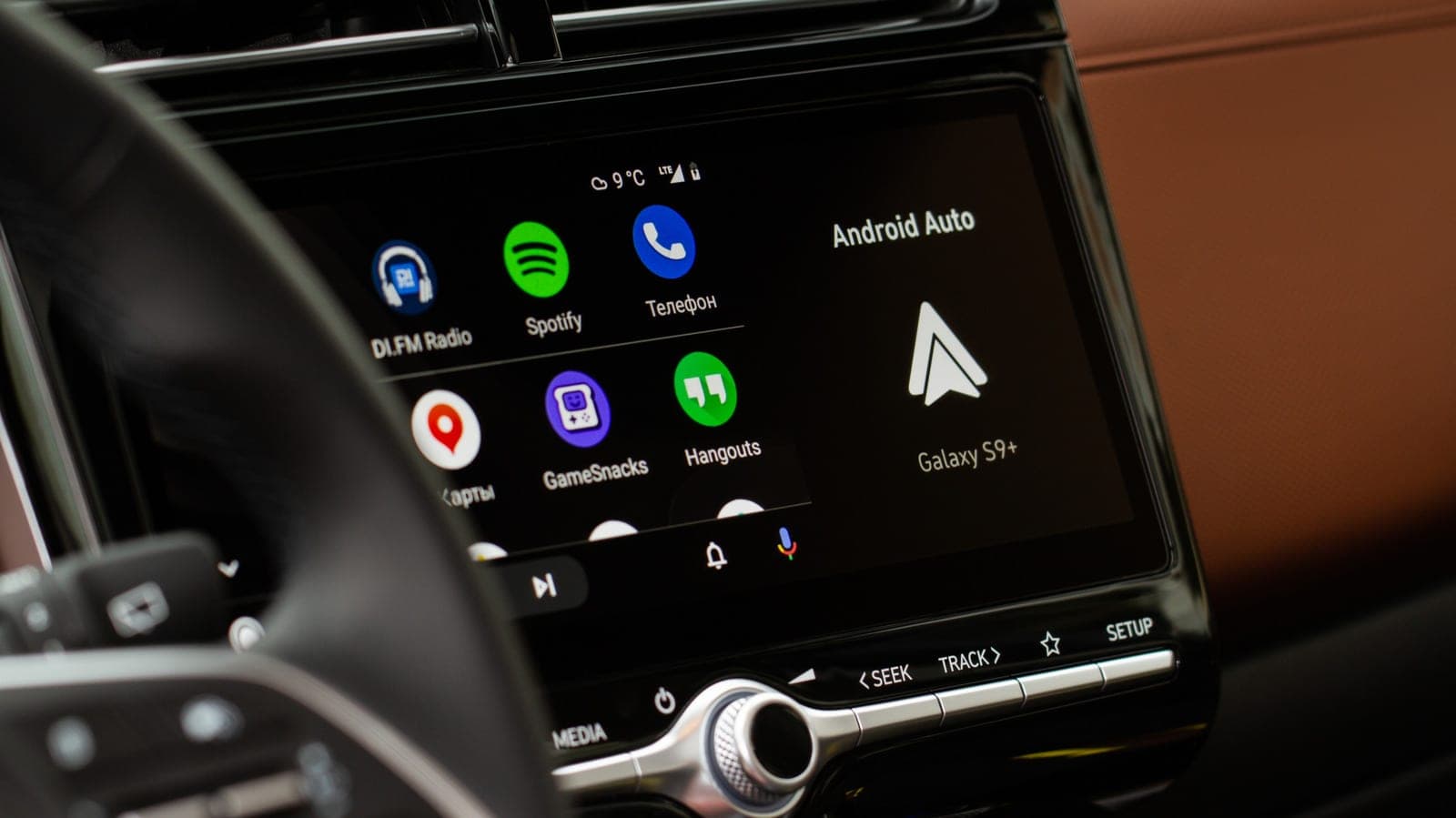
Si vas manejando y de repente la música se baja sola en Android Auto, no es que tu estéreo esté fallando ni que el cable USB ya se haya vencido. En la enorme mayoría de los casos es una función intencional que se llama audio ducking: el sistema baja el volumen de lo que estás escuchando para dejar pasar algo que considera más importante —la voz de Google Maps, una llamada, una notificación del asistente—. Aquí te explicamos por qué pasa, cuándo sí es un síntoma de problema real y qué puedes hacer al respecto.
¿Qué es exactamente el audio ducking?
El ducking es una técnica de audio que viene del mundo de la radio y la producción musical: cuando entra una voz, la música se "agacha" para que la voz se entienda. Android Auto usa el mismo principio con un sistema de prioridades:
- Prioridad alta: llamadas telefónicas. Aquí la música normalmente se pausa por completo, no solo se baja.
- Prioridad media: indicaciones de navegación de Google Maps o Waze. La música baja de volumen unos segundos y regresa.
- Prioridad baja: notificaciones, mensajes leídos en voz alta, respuestas del Asistente de Google. Bajón corto y de vuelta.
Es decir, tu teléfono no está "decidiendo" al azar. Está aplicando reglas de foco de audio que existen desde hace años en Android y que Android Auto hereda tal cual. La diferencia es que en el carro lo notas muchísimo más, porque el ruido de la carretera hace que ese bajón de volumen se sienta como si la música se hubiera apagado.
¿Se puede desactivar el ducking en Android Auto?
La respuesta honesta: no hay un botón que diga "apagar audio ducking". Google no expone ese control directo. Pero sí puedes reducir cuánto te molesta:
- Ajusta el volumen de navegación por separado. En Android Auto, mientras Maps está dando una indicación, sube o baja el volumen con los controles del estéreo o del volante. El sistema guarda ese nivel de forma independiente al de la música.
- Silencia la voz de navegación. Dentro de Maps en Android Auto, toca el ícono de la bocina y elige Silenciar o Solo alertas. Con "solo alertas" te sigue avisando de radares y accidentes, pero deja de narrarte cada vuelta.
- Corta las notificaciones no esenciales. En Configuración de Android Auto puedes desactivar que se lean mensajes en voz alta. Es la fuente número uno de bajones aleatorios de volumen.
- Revisa el modo No molestar al conducir. Si lo activas, filtras casi todo lo que puede interrumpir el audio.
¿Cuándo NO es ducking y sí es una falla real?
Hay señales claras que separan una función normal de un problema técnico:
- El volumen baja sin que haya ninguna indicación, llamada ni notificación de por medio.
- El audio se corta por completo y regresa segundos después, con el ícono de Android Auto reconectándose.
- El bajón viene acompañado de que el teléfono se calienta o se descarga aunque esté conectado.
- Pasa solo cuando mueves el cable o cambias de posición el celular.
Los dos primeros suelen ser problema de software (una app de música con permisos raros, una versión vieja de Android Auto). Los dos últimos casi siempre son cable o puerto. Un cable USB de gasolinera de 40 pesos alcanza para cargar, pero no mantiene una conexión de datos estable, y Android Auto la necesita. Ahí es donde empiezan los cortes.
Qué significa esto si vives en Culiacán o el resto de Sinaloa
Aquí hay un factor local que casi nadie menciona: el calor. En Culiacán, un carro estacionado al sol de mayo a septiembre pasa fácil de los 60 °C adentro. Ese ambiente destruye cables USB baratos en semanas —el plástico se reblandece, los contactos se oxidan— y además obliga al celular a bajar su rendimiento por temperatura. Un teléfono en thermal throttling con Android Auto corriendo empieza a tener cortes de audio que se confunden con ducking, pero no lo son.
Recomendación práctica de taller: invierte en un cable USB certificado con blindaje (entre 250 y 450 pesos en el mercado mexicano, contra los 50 de uno genérico) y en un soporte de ventila que no deje el teléfono expuesto directo al parabrisas. Es la diferencia entre pelear con el audio cada semana y olvidarte del tema. Si andas buscando ese tipo de cables, soportes o adaptadores, revisa la sección de accesorios.
¿Y si el problema es el estéreo, no el teléfono?
En México hay muchísimos carros con estéreos aftermarket de marcas chinas que soportan Android Auto pero con implementaciones a medias. Estos equipos suelen manejar mal el foco de audio: bajan el volumen y tardan tres o cuatro segundos en devolverlo, o lo devuelven a un nivel distinto al original. No es Android Auto fallando, es el firmware del estéreo.
Antes de gastar en un cambio de unidad, haz esta prueba: conecta el mismo teléfono, con el mismo cable, a otro carro con Android Auto. Si allá se comporta bien, el problema es tu estéreo. Si el comportamiento se repite, es del lado del teléfono o de la app de música.
Para negocios que dependen de flotillas —reparto, mensajería, servicio a domicilio— esto se vuelve un tema de operación real: un conductor que no escucha la indicación porque el audio se cortó pierde vueltas y tiempo. Vale la pena estandarizar el cable y la app de navegación en toda la flotilla en lugar de dejar que cada quien improvise.
¿Conviene esperar a una actualización de Google?
Google ha ido puliendo el manejo de audio en Android Auto versión tras versión, pero el ducking como concepto no va a desaparecer: es una función de seguridad. La lógica es simple: si vas a 100 en la Costera y no escuchas que Maps te dice "toma la salida a la derecha", te pasaste. La música bajándose es el precio.
Lo que sí puedes esperar de futuras versiones son controles más finos —qué tanto baja y por cuánto tiempo—. Mientras tanto, la solución está en tus manos: ajustar volúmenes por separado, recortar notificaciones y usar hardware decente.
Conclusión
Si Android Auto te baja el volumen, en el 90% de los casos está haciendo bien su trabajo. Antes de asumir que tu equipo está fallando, revisa si el bajón coincide con una indicación o notificación. Si no coincide, el sospechoso número uno es el cable, no el software. Y si después de cambiar cable y ajustar la configuración sigue igual, ahí sí vale la pena que un técnico revise el puerto de carga de tu teléfono: un puerto flojo o con pelusa acumulada da exactamente estos síntomas.
Vía Engadget
¿Sigue sin llegarte la señal a todo el lugar?
A veces no es el router: es dónde está, cómo está configurado o que hace falta un punto extra. Lo configuramos contigo por control remoto, sin que salgas de tu casa.
ECAPRO · Culiacán y envíos a todo México · Diagnóstico sin costo
Preguntas frecuentes
¿Por qué Android Auto baja el volumen de la música solo?
Es una función llamada audio ducking. Android Auto baja el volumen de la música para que escuches con claridad las indicaciones de navegación, llamadas o notificaciones. Es intencional, no es una falla.
¿Cómo desactivo el audio ducking en Android Auto?
No existe un botón para apagarlo por completo. Lo que sí puedes hacer es silenciar la voz de navegación en Google Maps, desactivar la lectura de mensajes en la configuración de Android Auto y ajustar el volumen de navegación por separado mientras suena una indicación.
¿Cómo sé si el volumen baja por ducking o porque algo está fallando?
Si el bajón coincide con una indicación de Maps, una llamada o una notificación, es ducking normal. Si el audio se corta sin ningún aviso, o pasa cuando mueves el cable, casi siempre es un cable USB de mala calidad o un puerto de carga sucio o flojo.
¿Qué cable USB sirve mejor para Android Auto?
Uno certificado, blindado y de menos de 1.5 metros. Los cables genéricos de 40 o 50 pesos cargan bien pero no sostienen la conexión de datos que Android Auto necesita, y en el calor de Sinaloa se degradan en pocas semanas.
¿El problema puede ser mi estéreo y no mi celular?
Sí. Muchos estéreos aftermarket manejan mal el foco de audio y tardan en devolver el volumen. Prueba tu mismo teléfono y cable en otro carro con Android Auto: si allá funciona bien, el problema es el firmware de tu estéreo.